Merhaba bu makalemizde Watchguard Firebox Güvenlik Cihazımızın Drop in Mode nasıl kurulduğunu anlatacağız.
Öncelikle Drop in Mode kurulum yaparak elimize ne geçecek artı ve eksi yönleri nelerdir bilgilerini aktaracağız.
DropDown demek ile cihazımızı bir networkte network yapısını bozmadan kullanabilmeyi amaçlamaktayiz.
Diğer ürünlerde Bridge veya Transparent diye geçen bu terim WatchGuard’da Drop in Mode olarak isimlendirilmiştir.Bridge moduna alacağımız cihazdaki istediğimiz portlardan erişim ve ya kısıtlama yapabiliriz. Drop in Mode yaptığımız cihaz ile networkte bir ayarı değiştirmemize gerek kalmıyor.Pc veya sunucularda proxy girmemiz gerekmemektedir.Makalemizde kaynak gösterdiğimiz cihaz WatchGuard FireBox III 700.
Kuruluma geçmeden önce yapmamız gereken www.watchguard.com dan kullanıcı adı ve şifremizle login olup
wsm (WatchGuard System Manager) yazılımını bilgisayarımıza kurmamız gerekmektedir.Daha sonra aşağıdaki rsimlere göre adım adım ilerleyeceğiz.
Resim 1
Bu adımda next diyerek bir sonraki ekrana geçiyoruz.


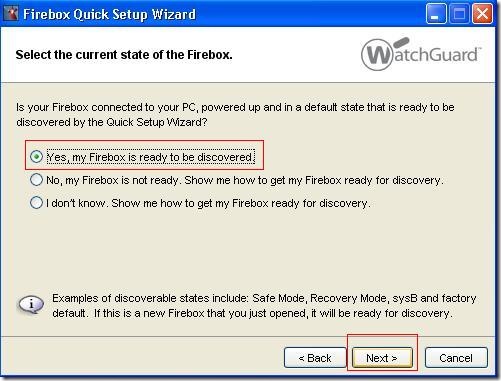
Resim 2
Bu ekranda cihazımızın bağlı ve hazır olduğunu belirtiyoruz ve ileri kısmına tıklıyoruz

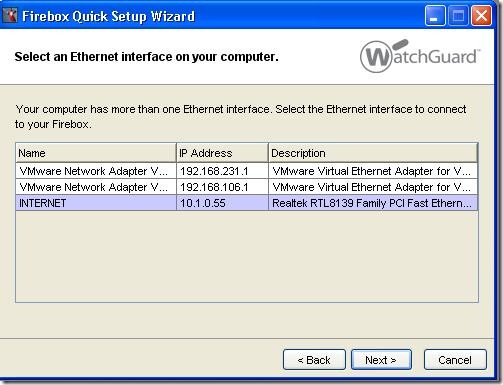
Resim 3
Bu kısımda doğru ağ bağlantımızı seçiyoruz ve ileri diyoruz.

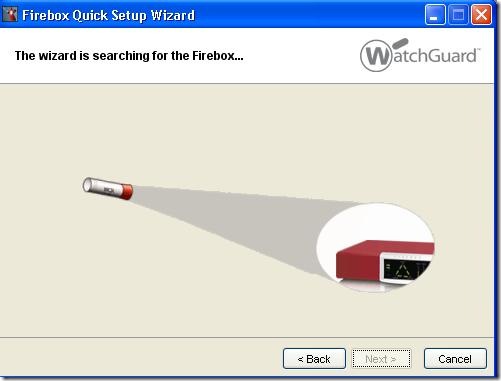
Resim 4
Bağlı olan cihazı arıyor yazılım
Resim 5
Cihazı bulunca alttaki ekranı alıyoruz.


Resim 6
Burda kolay kurulum yardım yönlendiricisi için yol belirtmemizi istiyor.open veya cancel diyerek devam edebilirsiniz.İptal edip devam ediyoruz.


Resim 7
Burda nat mode yerine Drop in Modu seçiyoruz ve ileri diyoruz.


Resim 8
Şimdi yapımızı anlatalım.Yapımızda bir firewall var ve ve firewall ip adresimiz 10.1.0.99/24.
Bu firewall üzerinde bir denetim olmadığını düşünerek araya koyacağımız WatchGuard Firewall ile Dns serverımızı
mail serverımızı atacklardan ve spamlardan korumak için yapılandırmaya ihtiyacımız var.
Bu sebe ile araya koyacağımız WatchGuard yapımızı bozmadan entegre etmemiz için networkümüzde kullanılmayan bir ip adresini cihazımıza atıyoruz aşağıdaki örneğe göre 10.1.0.252/24 gibi.Next ile devam ediyoruz.


Resim 9
Bu kısımda elimizdeki cihazın networkte bulunan firewall üzerinden internete çıkış yapması için 10.1.0.99 olan ip yi
ağ geçidi olarak belirtmemiz gerekmektedir.Burda dikkat edilecek husus Firewall’dan Watchguard ip si için içerden dışarı servislerini açmamız gerekmektedir.Açılmadığı takdirde servisleri düzgün çalışmayacaktır.Nex ile devam ediyoruz.


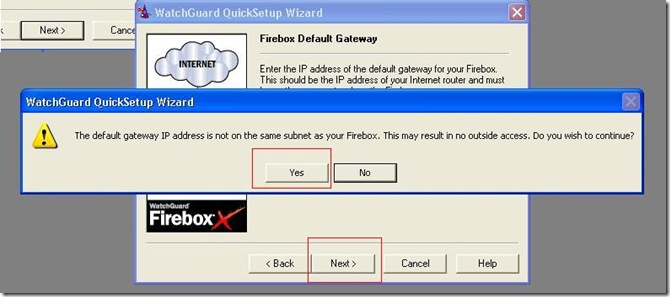
Resim 10
Bu kısımda ki uyarıya yes diyerek devam ediyoruz.

Resim 11
Bu kısımda cihaza erişim için şifreler ve alt kısımda yapılan değişikliği kaydedebilmek için şifreleri belirliyoruz.
Next ile devam ediyoruz.

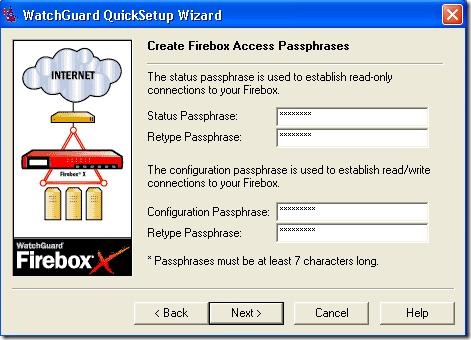
Resim 12
Bu kısımda yedek bir ip atıyoruz aşağıdaki resimdeki gibi gateway ip adresimiz olmalı.

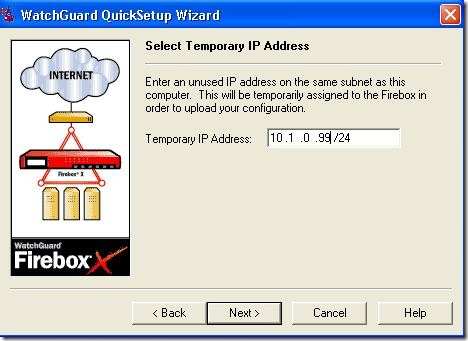
Resim 13
Yapmış olduğumuz ayarlar aşağıdaki ekranda verilmiştir.Ok ile devam ediyoruz cihaz yapılmış olan değişiklikleri kaydedip reboot ediyor.

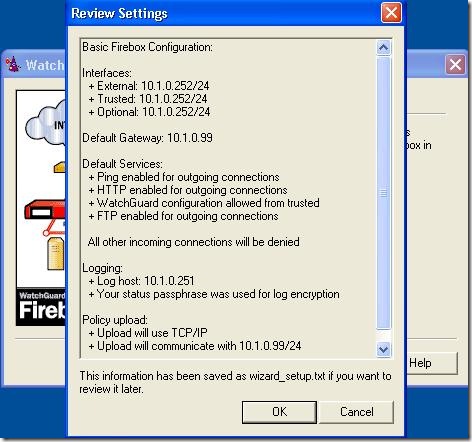
Resim 14
Bu kısımda bekliyoruz.

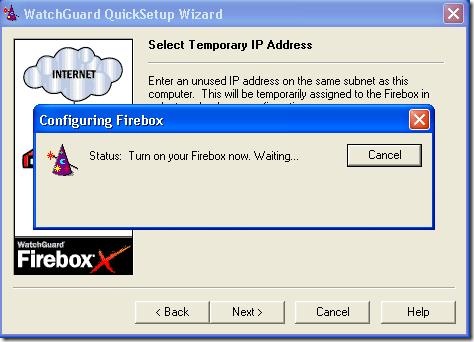
Resim 15
Ayarlar yapılıyor cihaza kaydediliyor ve Finiş e tıklayıp devam ediyoruz.

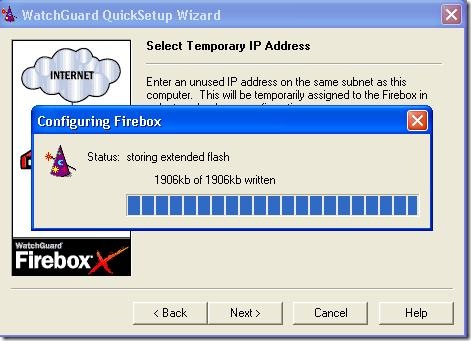
Resim 16
Ayarlar yapıldı ve Finiş e tıklayıp devam ediyoruz.

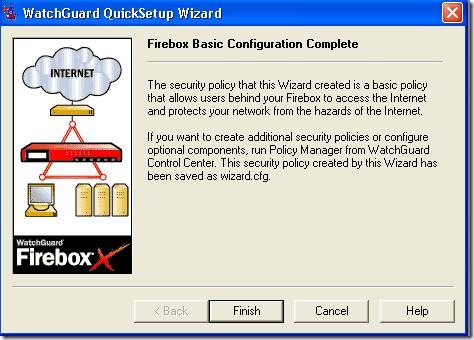
Resim 17
Cihazımız açılınca WatchGuard System Manager ile cihaza login oluyoruz.Burda Watchguard Fireware durumunu görebiliyoruz.

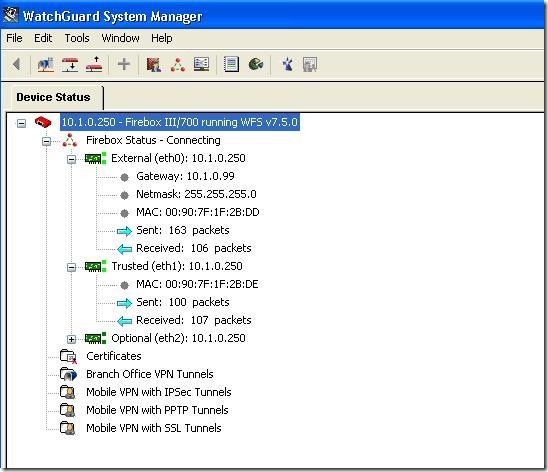
Resim 18
Trafik ekranımız görülmektedir.

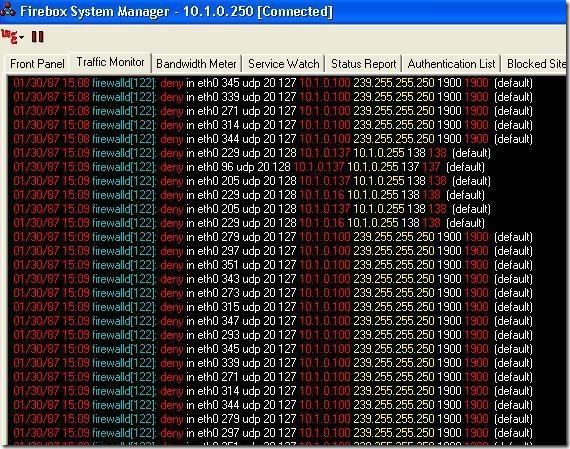
Resim 19
Bu ekranda policylerimiz görülmektedir.İçerden dışarıya her şeyi açtık.


Resim 20

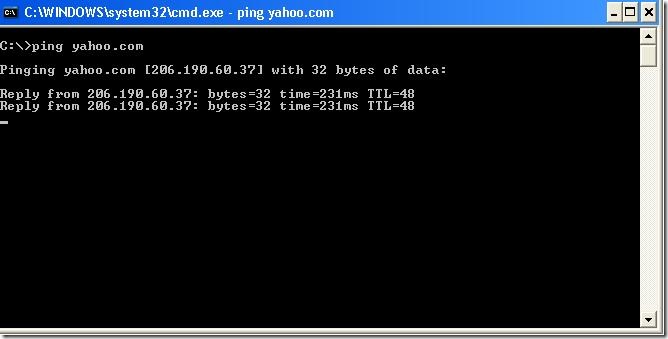
Evet gördüğünüz gibi cihazımızı network ayarlarımızda hiç bir değişiklik yapmadan başarılı bir şekilde kurduk.
Network yapısı değişmediği için pc tarafında hiç bir ayara ihtiyaç duymamaktayız.
Bu makalede emeği geçen Kemal Akbalık Bey’e teşekkür eder bir sonraki makalede görüşmek dileği ile.
Savaş DEMİR