

Merhaba, malum office 365 artık mail alt yapıları için genel bir standart haline geldi. Nasıl şirketler Exchange Server kullanıyordu ise artık son 10 yıldır bulut bilişimin gelişmesi ile Office 365 kullanmaya başladılar. Malum durum böyle olunca da onprem olan sistemlerdeki tecrübeleri geliştirmek gerekli. Bu tecrübelerden biriside yerleşik bir sunucu olmadan mail sunucusu üzerinden mail gönderimini nasıl yaparız.
Öncelikle bu konuda çok güzel yazılmış bir kaç makale olduğu için onları paylaşmak isterim.
Gelelim konumuza;
SMTP Relay kavramını tanımlayacak olursak, mail sunucusu üzerinden belirli cihaz veya yazılımların belirttiğimiz mail sunucusu üzerinde kimlik doğrulamasına gerek kalmadan mail gönderim işlemleri için kullanılan bir yöntemdir.
Örneğin: bir tarayıcı veya bir uygulama üzerinden mail gönderimi yapacaksınız fakat mail gönderim yapacağınız adres için herhangi bir posta kutusu oluşturmak istemiyorsunuz. Mail sunucusu üzerinde Relay ayarlarını aktif ettikten sonra sistem üzerinde tanımlı olmayan bir mail adresi üzerinden mail gönderimi sağlamış olursunuz.
Office 365 mail altyapısını kullananlar 3 adet SMTP Relay metodunu kullanabilirler. Bu makale serimizde bu 3 metot ile relay yöntemlerinin neler olduğunu ve kurulum ve konfigürasyonlarının nasıl gerçekleştirileceğinden bahsedeceğiz.
SMTP Relay Metotları
· Direct Send
· Exchange Online Relay
· Exchange Online Protection Relay
Bu SMTP Relay metotlarına geçmeden önce ilk olarak lokal SMTP Server özelliğini Microsoft Server 2012 R2 işletim sisteminde nasıl aktif hale getireceğimize bakalım.
SMTP Server Kurulumu
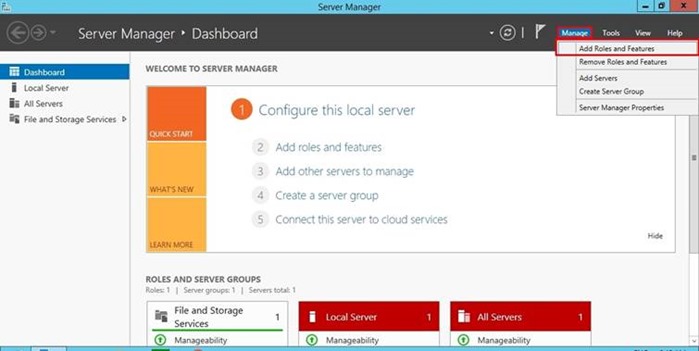
İlk olarak Server Manager konsolunu açıp, Manage menüsünden “Add Roles and Features” seçeneğine tıklıyoruz.
Resim 01
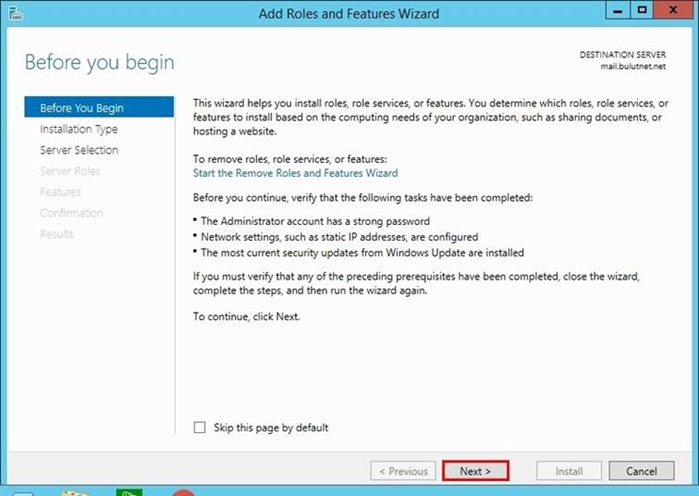
Gelen bilgilendirme sayfanı “Next” butonuna tıklayarak ilerliyoruz.
Resim 02
“Role-based or feature-based installation” seçeneğini seçip “Next” butonuna tıklıyoruz.

Resim 03
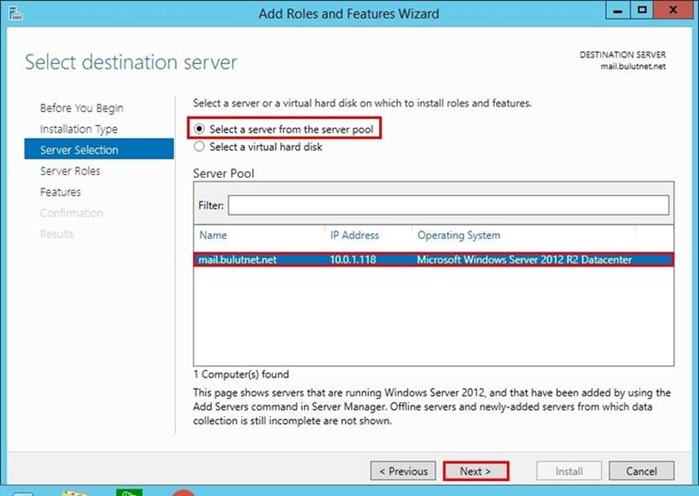
“Select a server from the server pool” seçeneğini seçip, “Next” butonuna tıklıyoruz.
Resim 04
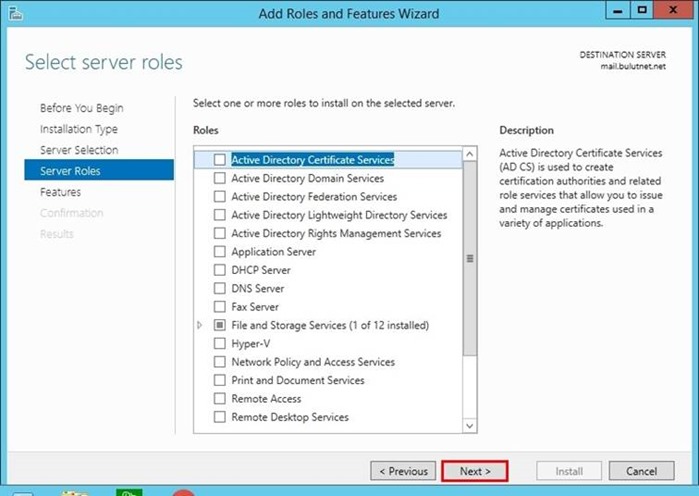
Server Roles seçeneklerinden seçip yapmadan “Next” butonuna tıklayıp, işlemlere devam ediyoruz.
Resim 05
Features seçeneklerinden “SMTP Server” özelliğini bulup, işaretliyoruz.

Resim 06
SMTP Server özelliğine ait gerekli olan özelliklerin yüklenmesi için “Add Features” butonuna tıklıyoruz.
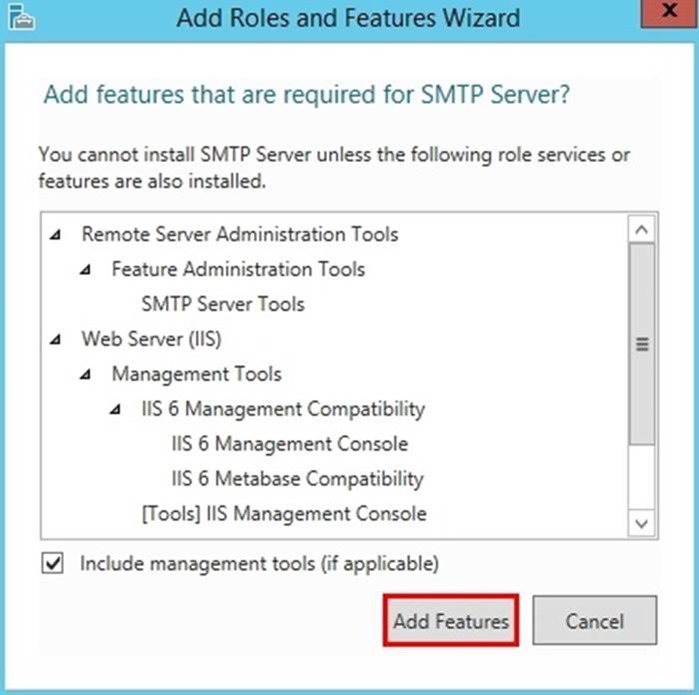
Resim 07
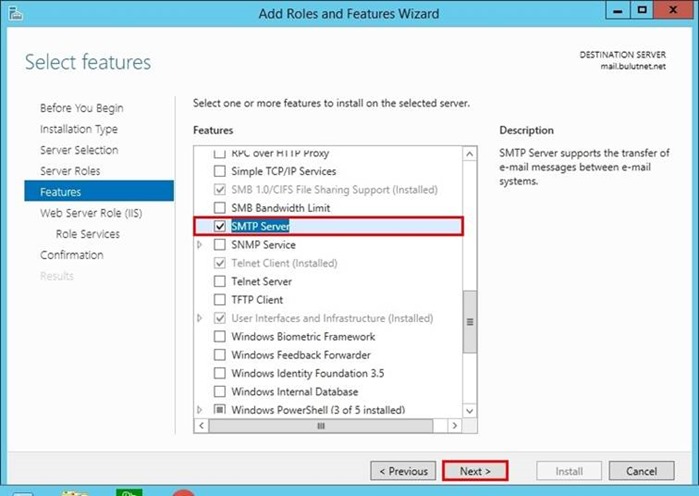
Resim 08
SMTP Server özelliği için gerekli olan IIS rolüne ait bileşenlerde herhangi bir değişiklik yapmadan kurulum adımlarına devam ediyoruz.

Resim 09
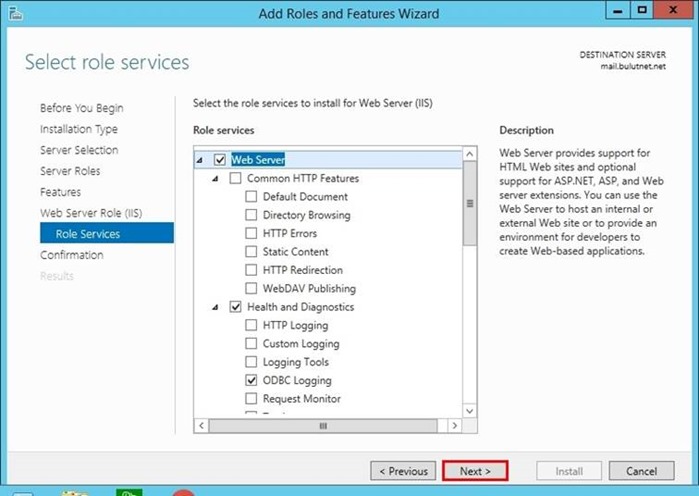
Resim 10
“Confirmation” seçeneğinde SMTP Server özelliğini sunucumuz üzerine yüklemek için “Install” butonuna tıklıyoruz.

Resim 11

Resim 12
SMTP Server kurulumumuz başarılı bir şekilde tamamlandı.
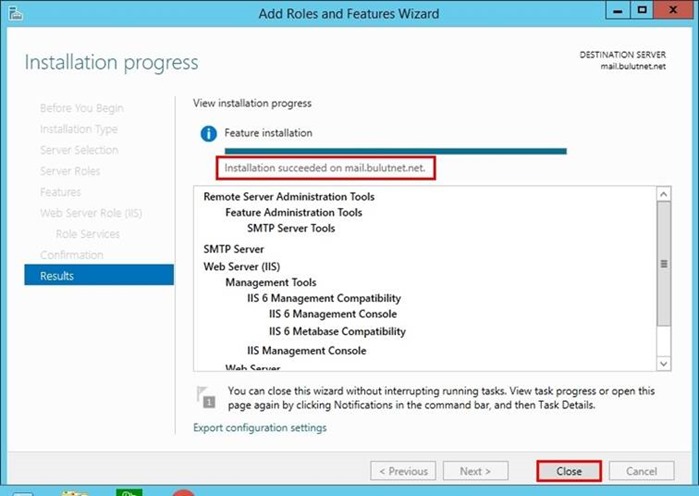
Resim 13
SMTP Relay metotlarının özelliklerini aşağıda bulabilirsiniz.
| Exchange Online Relay | Direct send | Exchange Online Protection Relay | |
| Features | |||
| Send to recipients in your domain(s) | Yes | Yes | Yes |
| Relay to Internet via Office 365 | Yes | No. Direct delivery only. | Yes |
| Bypasses antispam | Yes, if the mail is destined for an Office 365 mailbox. | No. Suspicious emails might be filtered. We recommend a custom Sender Policy Framework (SPF) record. | No. Suspicious emails might be filtered. We recommend a custom SPF record. |
| Supports mail sent from applications hosted by a third party | Yes | No | No |
| Requirements | |||
| Open network port | Port 587 or port 25 | Port 25 | Port 25 |
| Device or application server must support TLS | Required | Optional | Optional |
| Requires authentication | Office 365 user name and password required | None | One or more static IP addresses. Your printer or the server running your LOB app must have a static IP address to use for authentication with Office 365. |
| Limitations | |||
| Throttling limits | 10,000 recipients per day. 30 messages per minute. | Standard throttling is in place to protect Office 365. | Reasonable limits are imposed. The service can’t be used to send spam or bulk mail. For more information about reasonable limits, see Higher Risk Delivery Pool for Outbound Messages. |
Direct Send SMTP Relay metoduna geçmeden önce sistemimize uygun olan relay metoduna seçmemiz gerekiyor. Eğer dış alıcılara mail gönderimi yapılmayacaksa Yahoo veya Gmail gibi ve günlük mail gönderim sayımız 10000 adedi geçiyor ise kesinlikle Direct Send metodu ile relay işlemlerini gerçekleştirmemiz gerekiyor. Eğer hem organizasyon içi hem de organizasyon dışı mail gönderimi yapacaksak ve mail gönderim adedimiz günlük 10000 adede kadar ise Exchange Online Relay metodu ile ilerlememiz gerekiyor. Son olarak eğer hem organizasyon içi hem de organizasyon dışı mail gönderimi sağlayacaksak ve mail gönderim adedimiz saatlik 10000 adede kadar ise Exchange Online Protection Relay metodunu kullanmamız gerekiyor.
Direct Send – SMTP Relay
Direct Send SMTP Relay metodu dış alıcılara mail gönderimi yapılmayacaksa Yahoo veya Gmail gibi ve günlük mail gönderim sayımız 10000 adedi geçiyor ise bu metodu kullanmamız gerekir. Bu yöntemi çok fonksiyonlu yazıcılar, lokal web servisleri veya intranet ortamlarından sadece organizasyon içerisinde ki kullanıcılara mail gönderimi için kullanabiliriz.
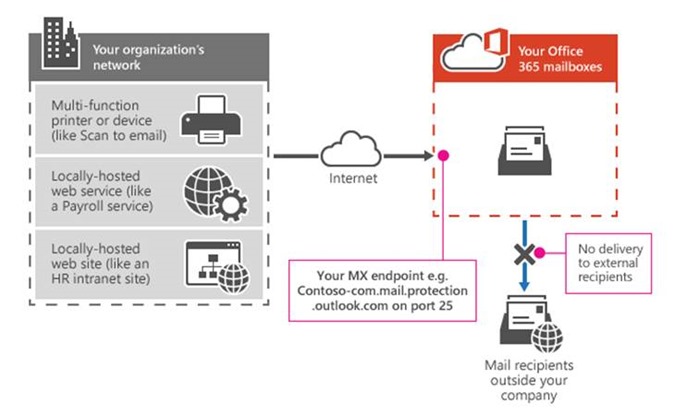
Resim 14
SMTP Server özelliğimizi yükledikten sonra, “Administrative Tool” bölümünden “IIS 6.0” yönetim konsolunu açıyoruz.
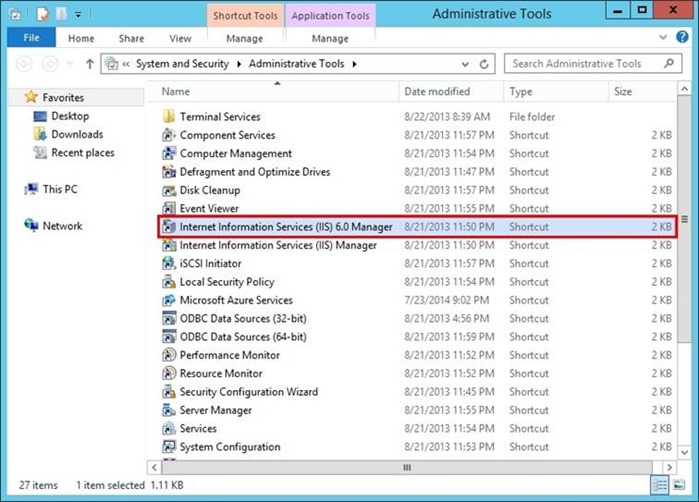
Resim 15
Yönetim konsolundan “SMTP Virtual Server #1” seçeneğini genişleterek, açılan listeden “Domain” seçeneğine geliyoruz. Bu bölüme bizim Office 365 üzerinde tanımlamış olduğumuz domain veya domainleri yazmamız gerekiyor. Domain eklemek için “Domain” seçeneğine sağ tıklayıp, New->Domain seçeneğini seçiyoruz.
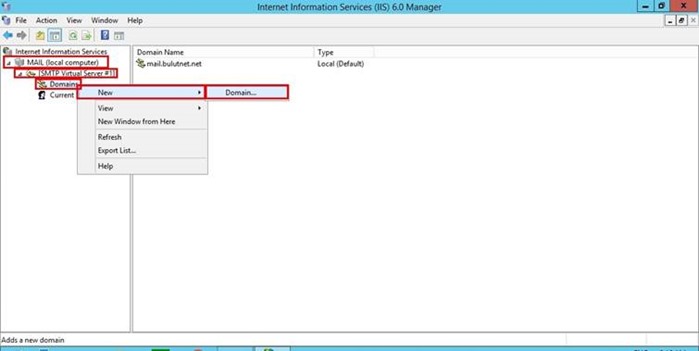
Resim 16
Gelen ekrana Office 365 üzerinde tanımlı olan domainimizi yazıyor ve “Finish” butonuna tıklıyoruz.
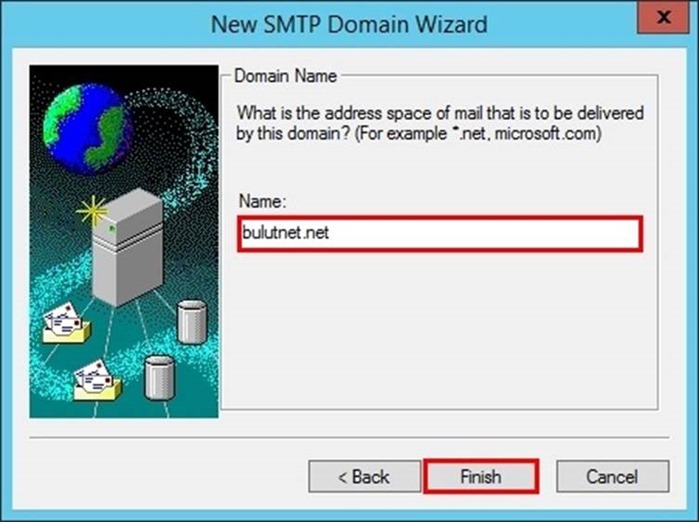
Resim 17
Eklemiş olduğumuz domainimizin özelliklerine giriyoruz ve ilk olarak “Allow incoming mail to be relayed to this domain” seçeneğini aktif ediyoruz. Sonrasında “Outbound Security” butonuna tıklıyoruz.
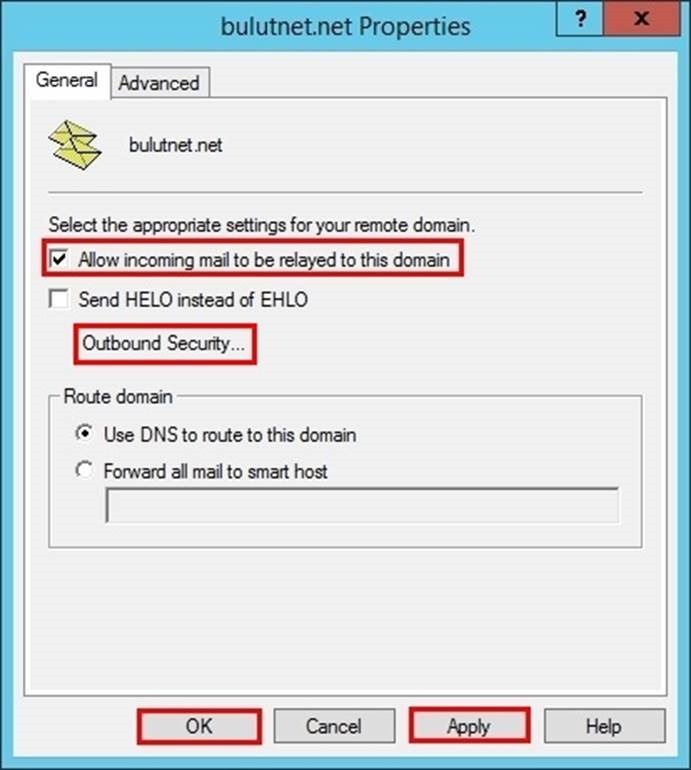
Resim 18
Gelen pencereden “Anonymous Access” ve “TLS encryption” seçeneklerini seçiyoruz.
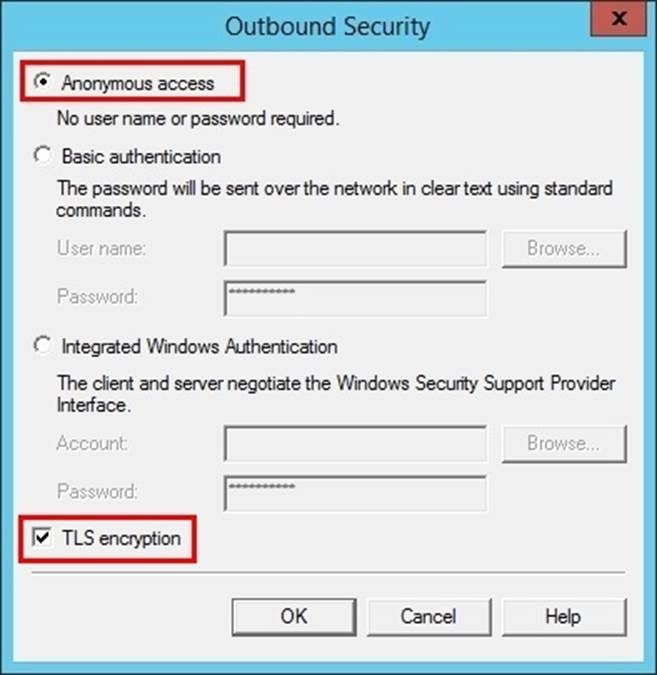
Resim 19
Eklemiş olduğumuz domain üzerinde ki tanımlamaları yaptıktan sonra genel olarak SMTP Server üzerinde yapmamız gereken adımlara geçmek için “SMTP Virtual Server #1” seçeneğine sağ tıklayarak “Properties” seçeneğine seçiyoruz.
Gelen ekrandan “Access” menüsüne gelip, “Authentication” butonuna tıklıyoruz.
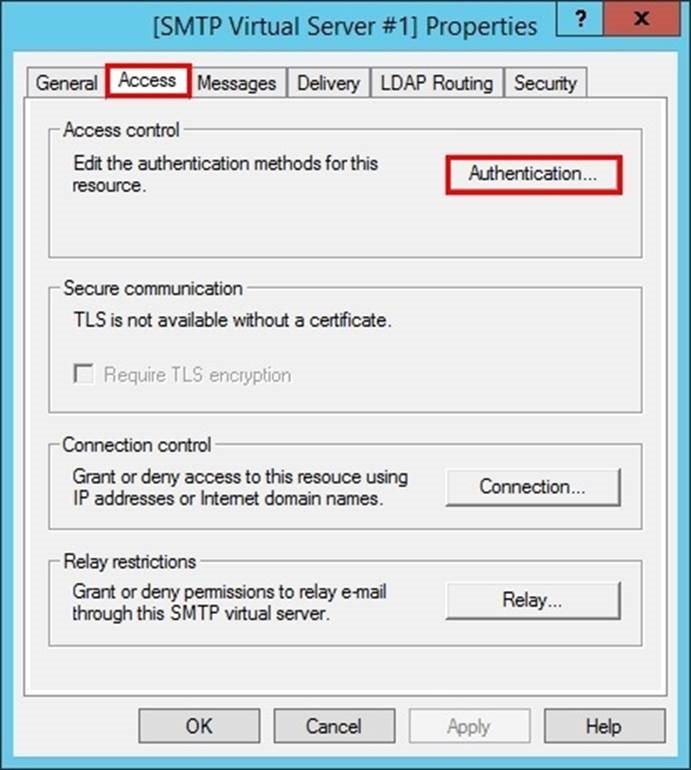
Resim 20
Gelen ekrandan “Anonymous” seçeneğini işaretliyoruz.
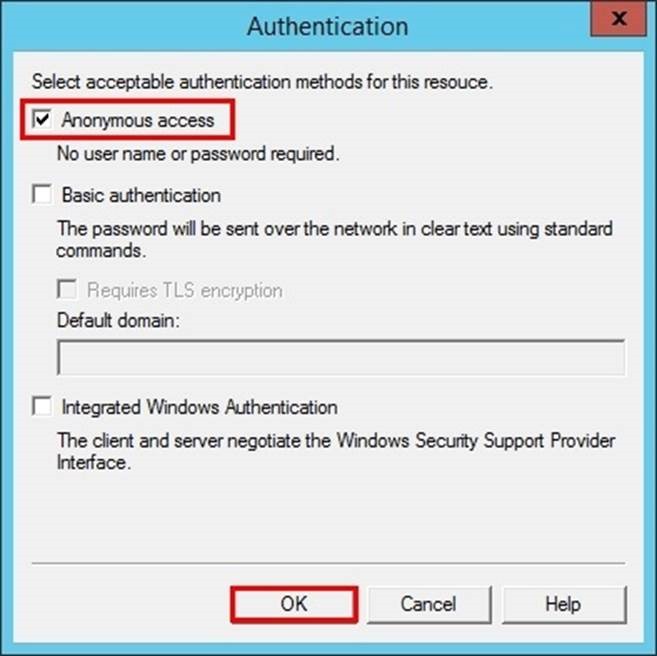
Resim 21
Tekrardan “Access” tabında ki “Relay” butonuna tıklıyoruz. Burada yapacağımız ayarlar çok önemli. Hangi cihaz ya da uygulamanın relay sunucumuzu kullanarak mail gönderebileceğini burada tanımlıyoruz. Belirli bir IP adresinin veya IP adreslerinin mail göndermesini istiyorsak “Only the list below” seçeneğini seçip, “Add” butonuna tıklayarak IP adreslerimizi buraya giriyoruz. Ya da yazacağınız IP adreslerinin mail göndermesini istemiyorsanız, “All except the list below” seçeneğini işaretleyebilirsiniz.
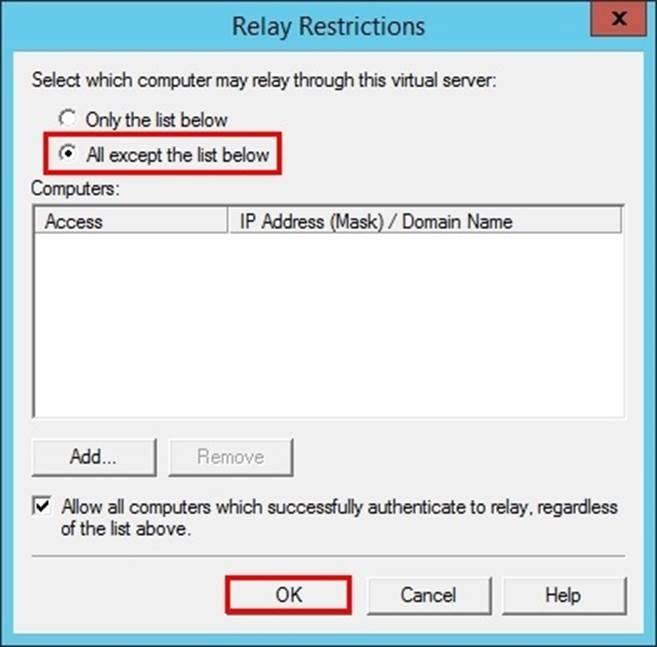
Resim 22
Ardından “Delivery” tabına geliyor ve ilk olarak “Outbound Security” butonuna tıklıyoruz.
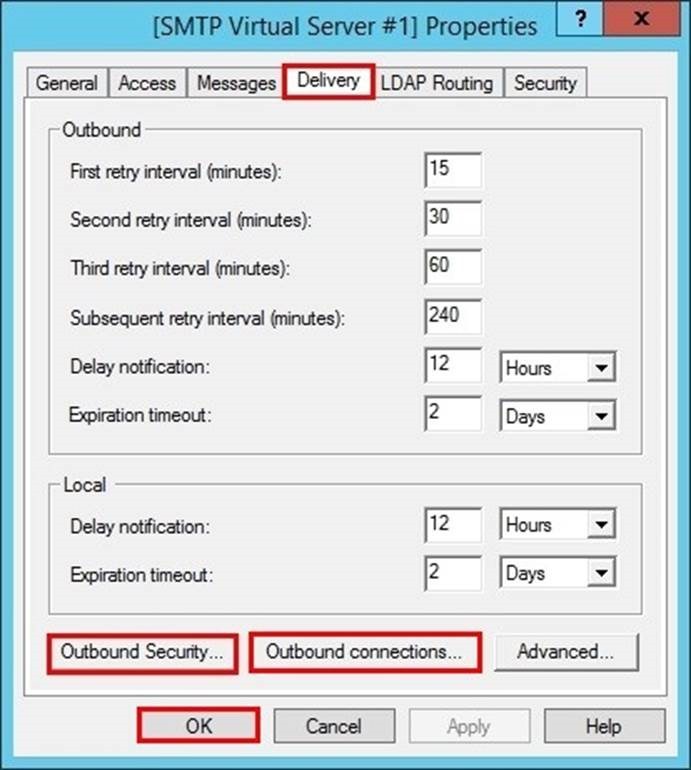
Resim 23
“Outbound Security” sayfasından “Anonymous Access” seçeneğini ve “TLS encryption” seçeneğini işaretliyoruz. Burada ki ayarladı tamamladıktan sonra “Delivery” tabında bulunan “Outbound connections” butonuna tıklıyoruz.
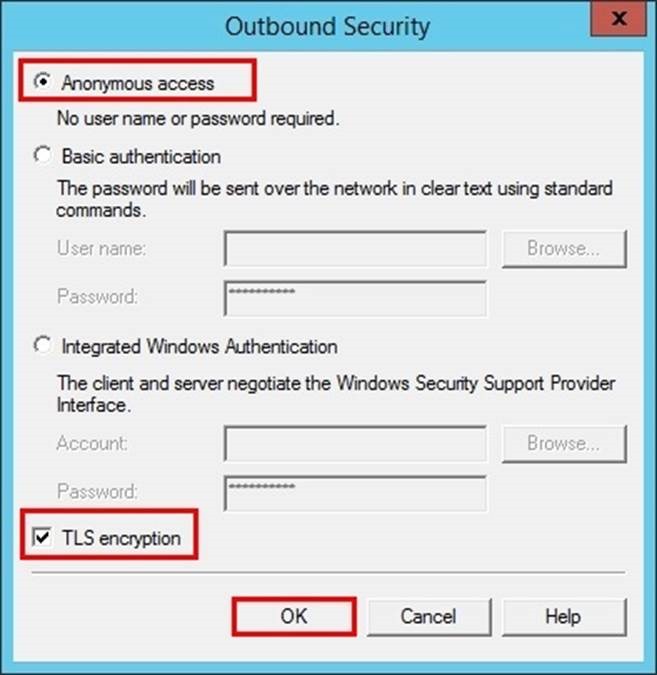
Resim 24
Gelen sayfadan da mailin 25. Port üzerinden gideceğini belirtiyoruz.
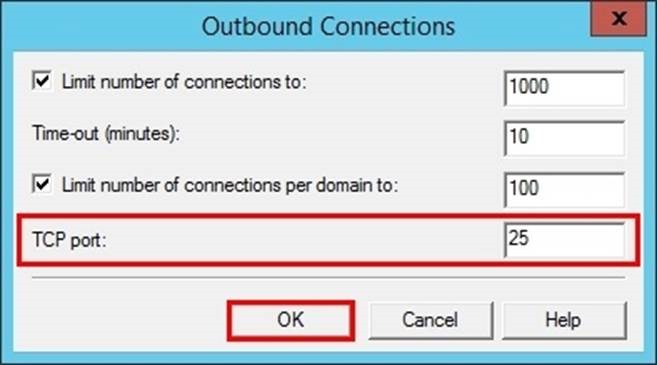
Resim 25
Yapmış olduğumuz ayarların doğruluğunu test etmek için “SMTP Tester” programını kullanabiliriz.
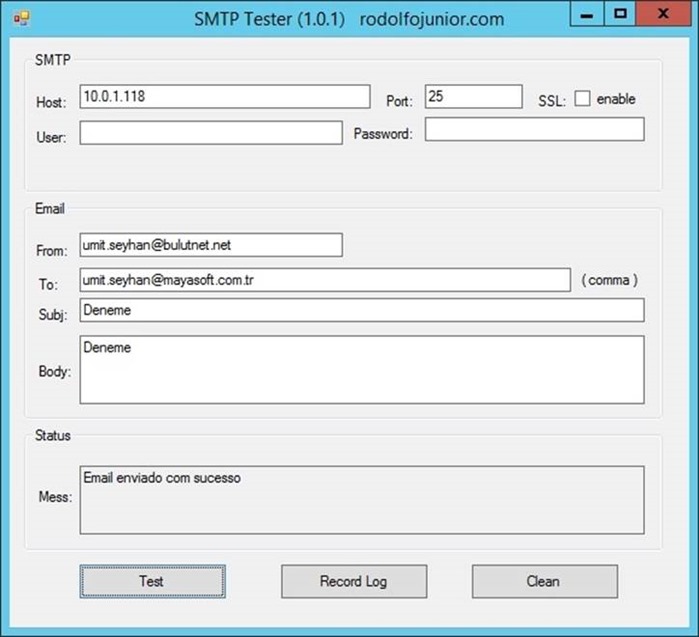
Resim 26
Direct Send metodunu kullanarak mail gönderimi yaparken SMTP Server özelliğine ait sunucumuzun public ip adresini de external DNS panelinde bulunan SPF kaydımıza girmeyi unutmuyoruz.
Hem organizasyon içi hem de organizasyon dışı mail gönderimi yapacaksak ve günlük mail gönderim adedimiz günlük 10000 adede kadar ise Exchange Online Relay metodunu kullanmamız gerekiyor. Bu relay yönteminde relay yapacağımız hesapların normal mailbox lisansına sahip olması veya shared mailbox olarak tanımlı olması gerekmektedir.
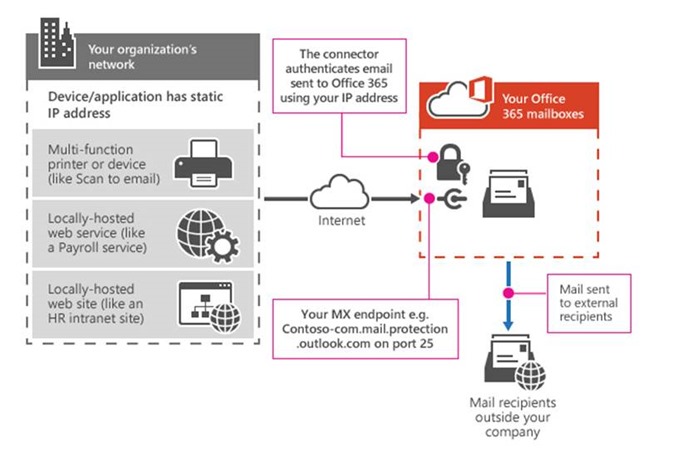
Resim 27
Exchange Online Relay konfigürasyonuna başlamak için IIS 6.0 yönetim konsolunu açıyoruz.
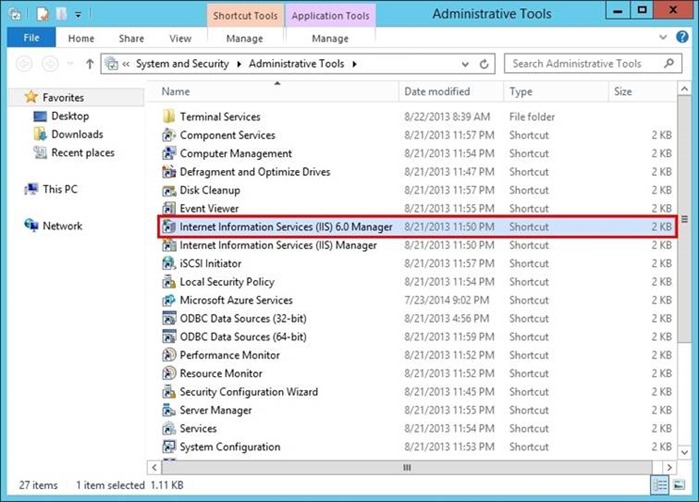
Resim 28
“SMTP Virtual Server #1” seçeneğine sağ tıklayıp, “Properties” seçeneğini seçiyoruz.
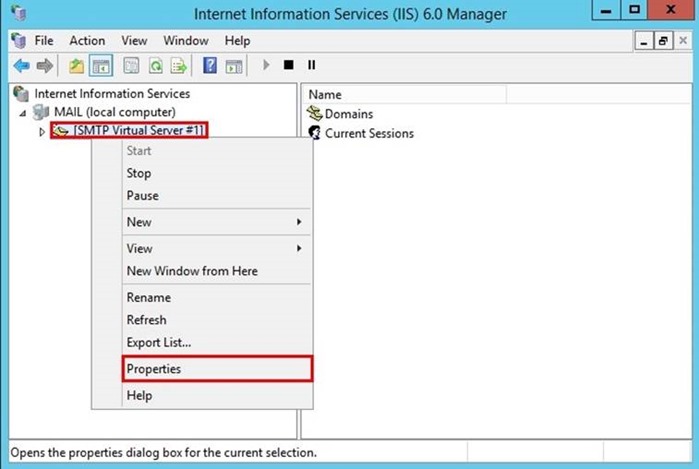
Resim 29
“Access” tabına gelerek, “Authentication” butonuna tıklıyoruz.
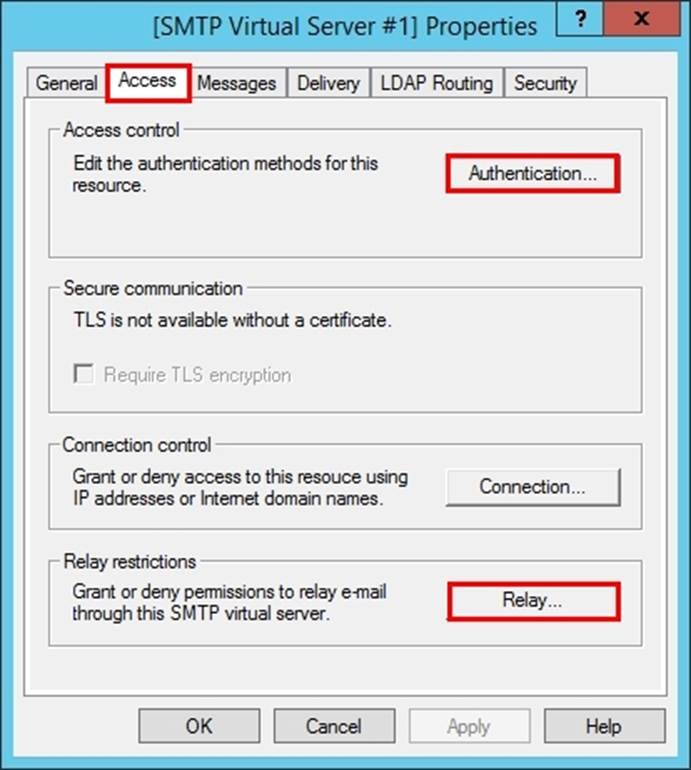
Resim 30
Gelen ekranda “Anonymous Access” seçeneğini işaretliyoruz.
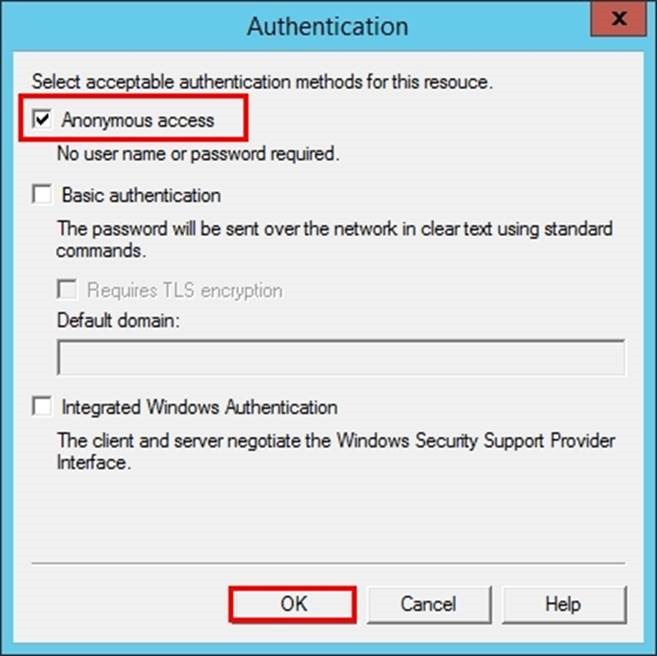
Resim 31
Sonrasında tekrardan “Access” tabında bulunan “Relay” butonuna tıklıyoruz. Burada yapacağımız ayarlar çok önemli. Hangi cihaz ya da uygulamanın relay sunucumuzu kullanarak mail gönderebileceğini burada tanımlıyoruz. Belirli bir IP adresinin veya IP adreslerinin mail göndermesini istiyorsak “Only the list below” seçeneğini seçip, “Add” butonuna tıklayarak IP adreslerimizi buraya giriyoruz. Ya da yazacağınız IP adreslerinin mail göndermesini istemiyorsanız, “All except the list below” seçeneğini işaretleyebilirsiniz.
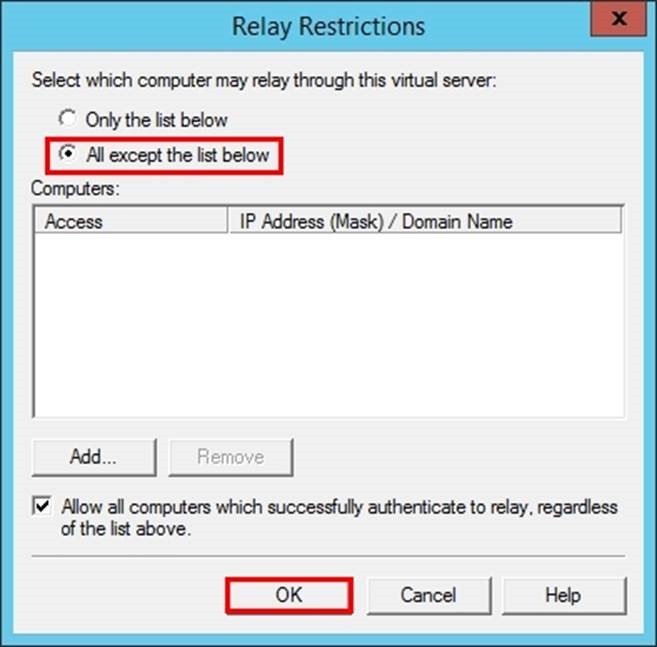
Resim 32
Ardından “Delivery” tabına geliyoruz ve “Outbound Security” butonuna tıklıyoruz.

Resim 33
Outbound Security ayarlarının yapıldığı ekranda “Basic Authentication” seçeneğini seçiyoruz ve relay işlemi için oluşturmuş olduğumuz normal posta kutusuna ait kullanıcı ismi ve şifre bilgilerini gerekli alanlara giriyoruz. “TLS encryption” seçeneğini aktif ediyoruz.
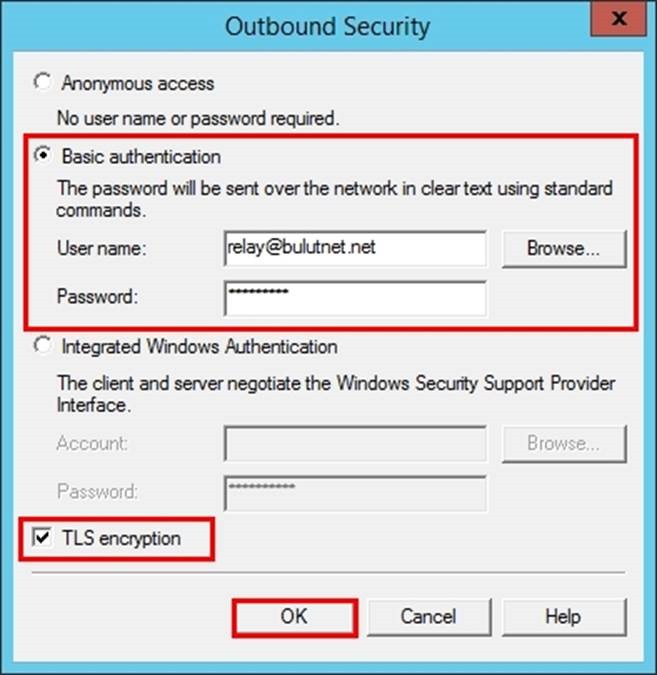
Resim 34
“Delivery” tabında bulunan “Outbound Connections” butonuna tıklıyoruz ve gelen pencereden mail gönderim portunu 587 olarak ayarlıyoruz.
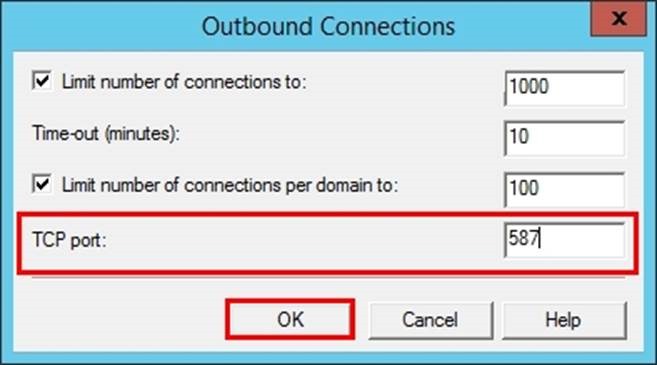
Resim 35
Yine “Delivery” tabında bulunan “Advanced Delivery” butonuna tıklıyoruz. Gelen pencerede “Smart host” değerine Office 365’e ait giden e-posta sunucu bilgilerini giriyoruz. ( smtp.office365.com)
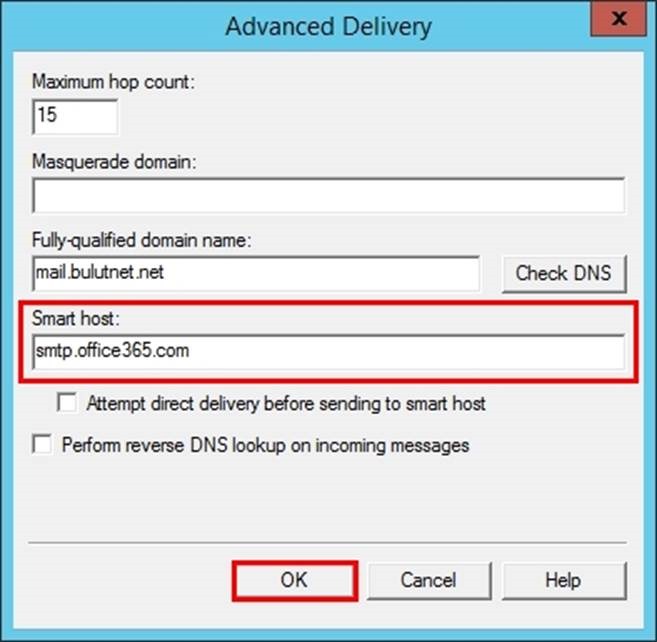
Resim 36
SMTP Server özelliği yüklü olan sunucumuzda gerekli ayarları tamamladıktan sonra Exchange Online Admin Center’a giriş yapıyoruz. Recipents -> Mailboxes bölümünden kim için mail göndereceksek o mail hesabının özelliklerine giriyoruz.

Resim 37
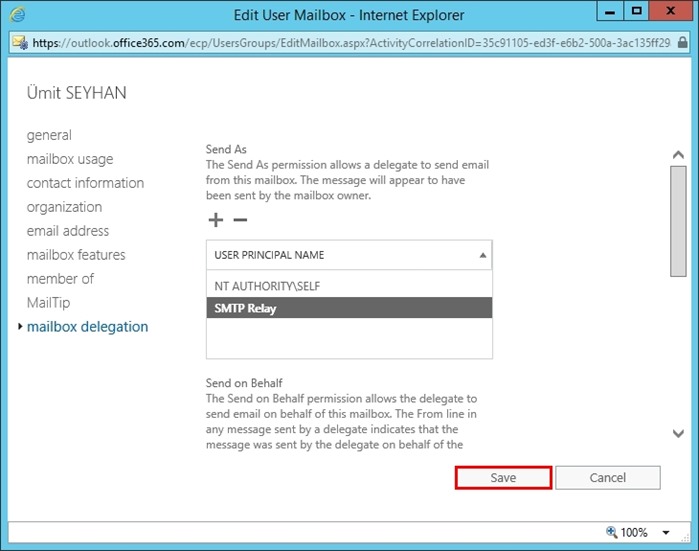
Mail kutusuna ait özellikler penceresi açıldıktan sonra “mailbox delegation” seçeneğine tıklıyoruz ve hemen sağ tarafta açılan “Send As” başlığı altında ki “+” işaretine tıklıyoruz.
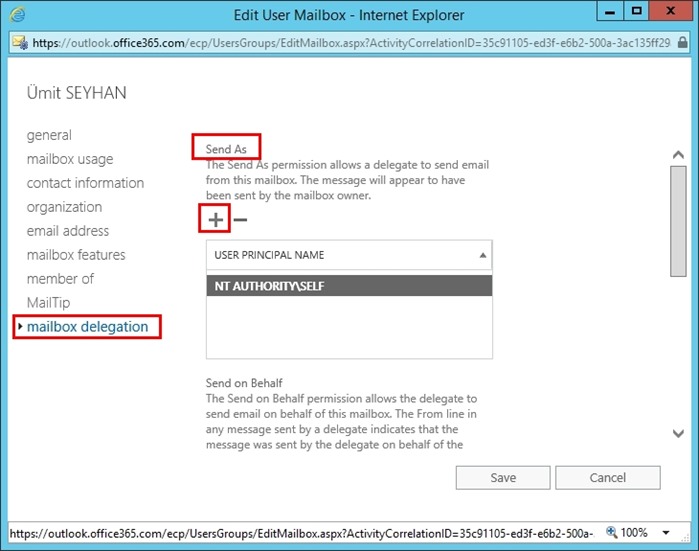
Resim 37
SMTP Server sunucumuzda tanımladığımız mail hesabını burada bulup, “Send As” hesabı olarak tanımlıyoruz.
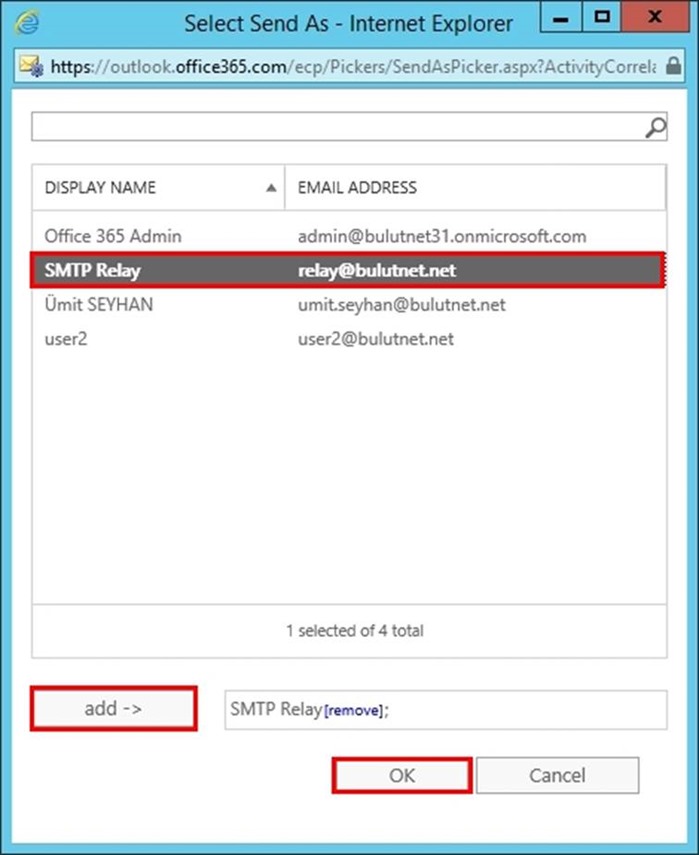
Resim 38
Resim 39
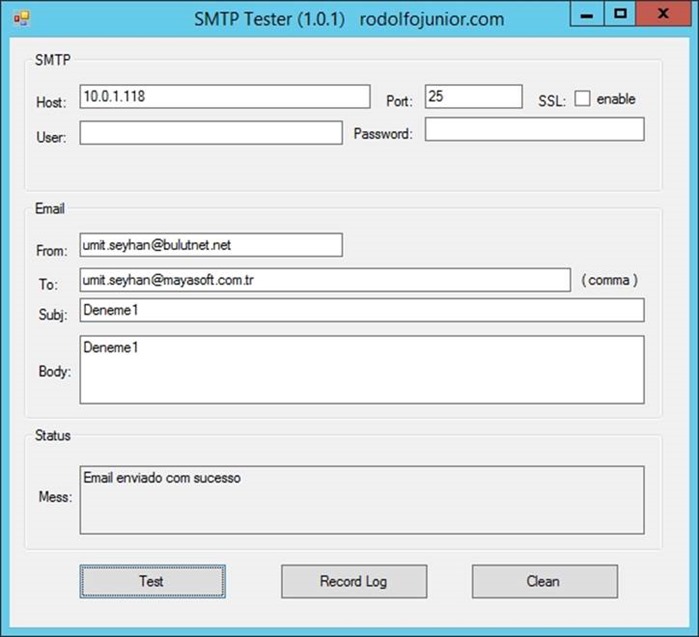
Yapmış olduğumuz ayarları test etmek için “SMTP Tester” isimli programı kullanabiliriz.
Resim 40
Hem organizasyon içi hem de organizasyon dışı mail gönderimi sağlayacaksak ve mail gönderim adedimiz saatlik 10000 adede kadar ise Exchange Online Protection Relay metodunu kullanmamız gerekmektedir. Bu relay yöntemini uygularken relay yapacağınız adreslerin mutlaka Exchange Online Protection lisansına sahip olması gerekiyor.

Resim 41
Exhange Online Protection Relay işleminde ilk olarak SMTP Server özelliğini yüklemiş olduğumuz sunucu içerisinde public SSL sertifika yükleme işlemlerinin yapılması gerekmektedir. Örneğin sunucumuzun adı “mail.bulutnet.net” veya “relay.bulutnet.net” ise bu isimlerin public SSL sertifika içerisinde bulunması gerekmektedir. Bu makalemizde benim kullanmakta olduğum sunucu ismi “mail.bulutnet.net” ve bu isim benim mevcut public SSL sertifikamın içerisinde yer almakta. Sertifikayı sunucu üzerine import edebilmek için MMC konsolunu açıyoruz. File -> Add / Remove Snap-in seçeneğini seçiyoruz. Açılan ekrandan “Certificates” seçeneğini bulup, “Add” dediğimizde açılan ekrandan “Computer Account” seçeneğini seçiyoruz.
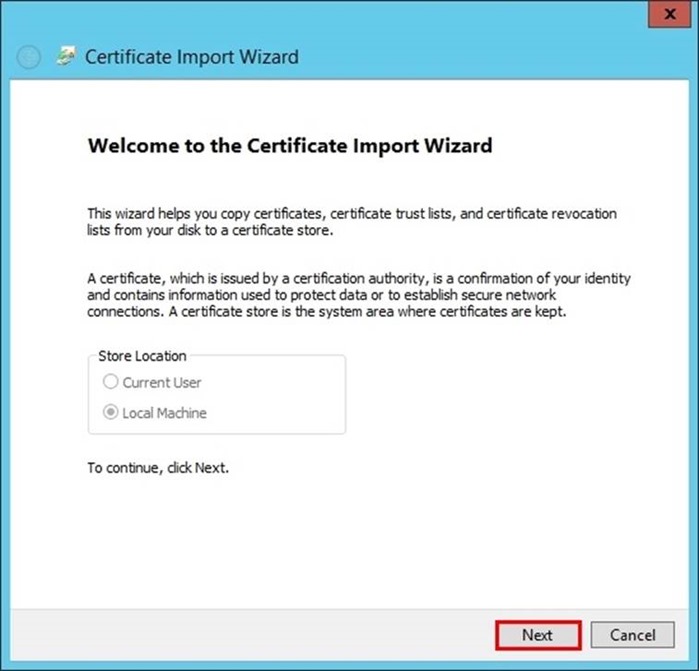
Açılan sertifika yönetim konsolundan daha önce sahip olduğumuz public SSL sertifikayı import etmek için Personal -> All Tasks -> Import seçeneği ile işlemlere devam ediyoruz.

Resim 42
Resim 43
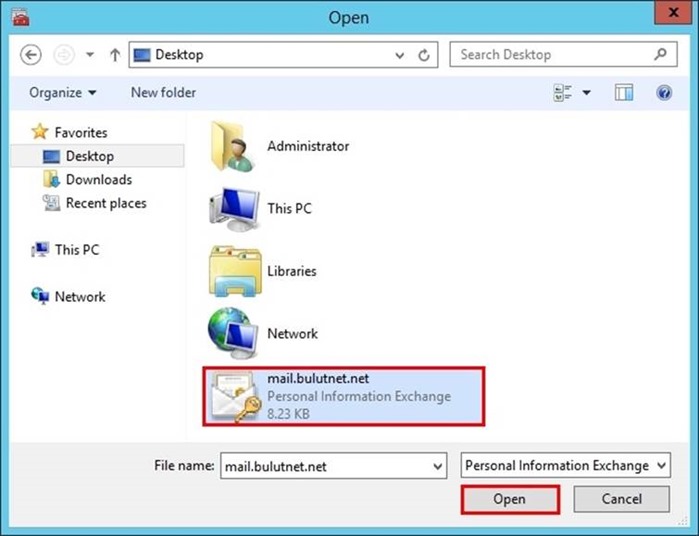
“Browse” butonuna basıp, mevcut SSL sertifikamızı gösteriyoruz.

Resim 44
Resim 45
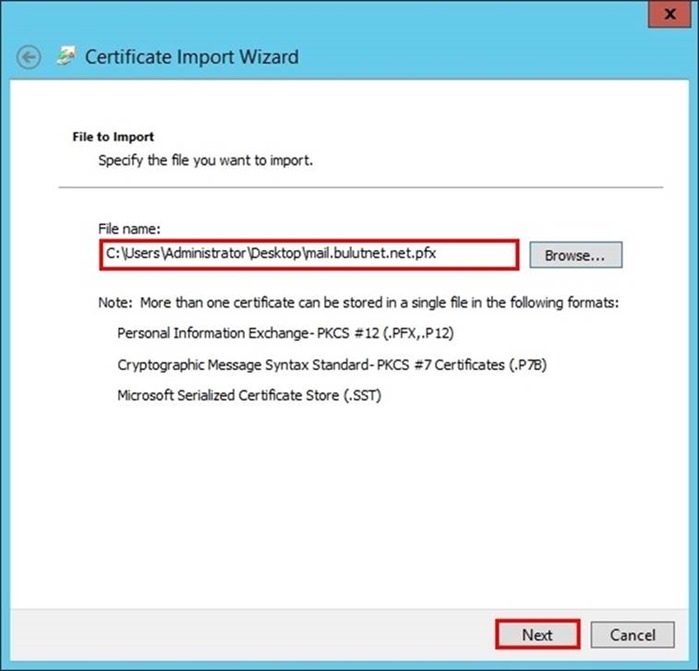
Resim 46
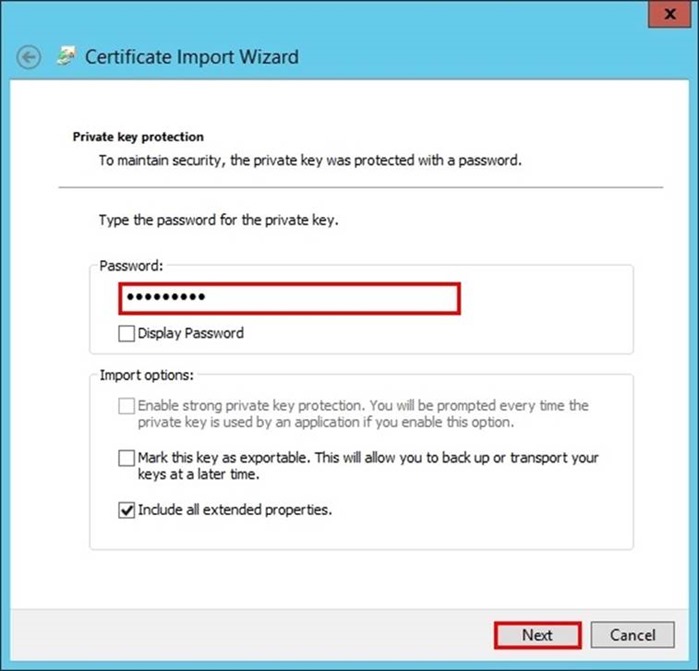
Resim 47
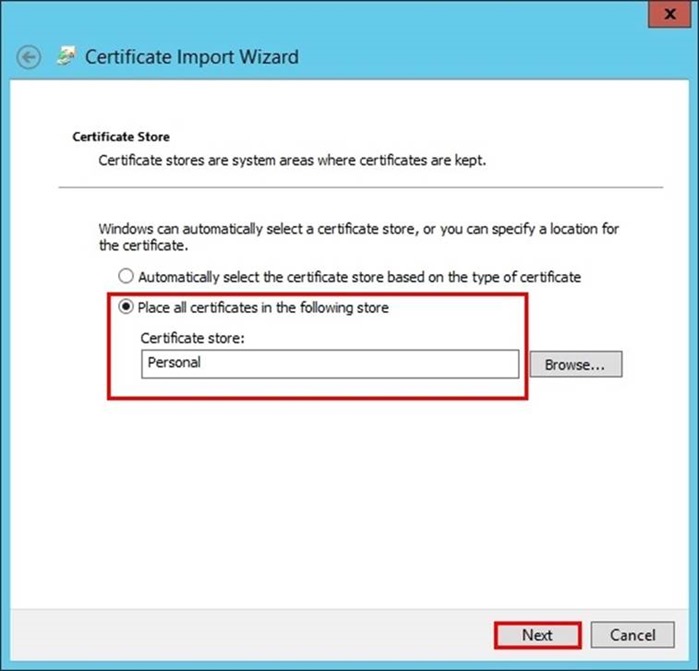
Resim 48
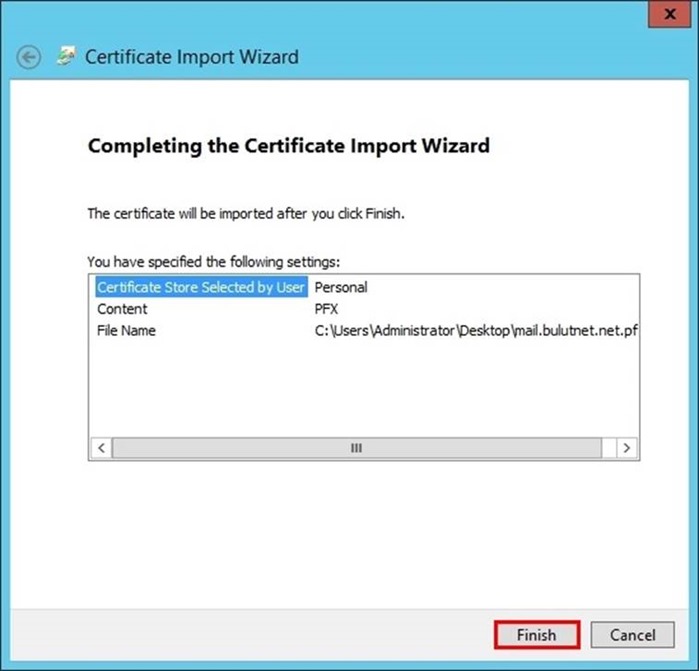
Resim 49
SSL sertifika yükleme işlemimiz başarılı bir şekilde tamamlandı.

Resim 50
Sonrasında Office 365 yönetim konsolunu açıyor ve mevcut domainimize ait MX DNS kaydı değerini alıyoruz.
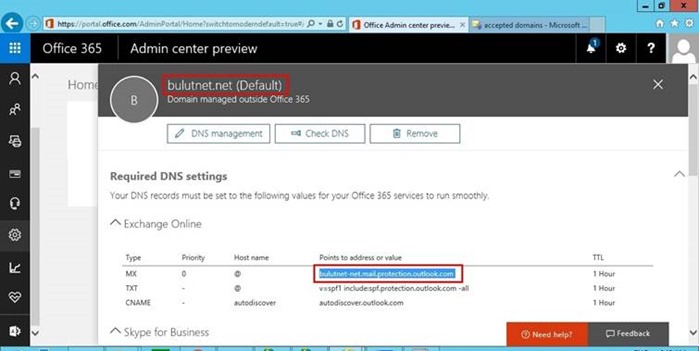
Resim 51
Artık SMTP Server özelliği olan sunucumuz üzerinde relay ayarlarını gerçekleştirebiliriz.
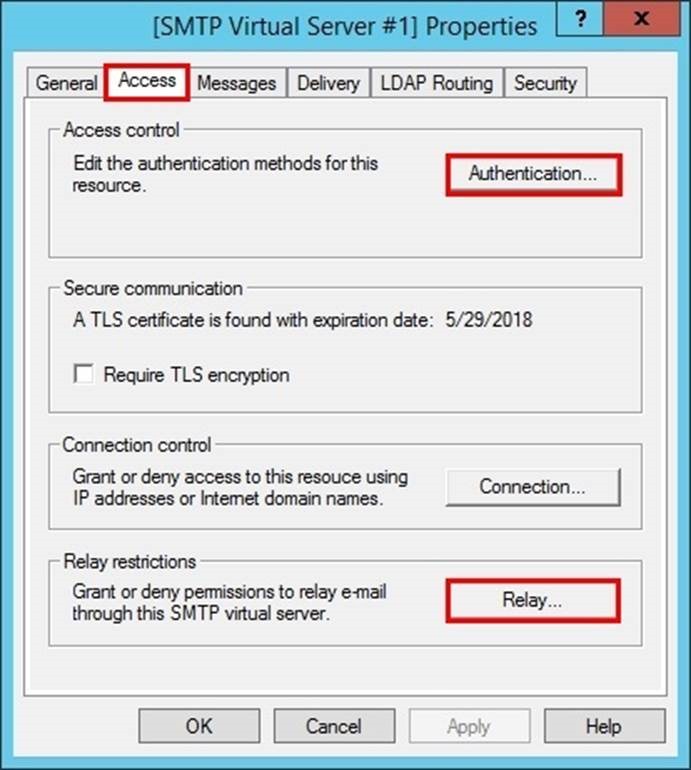
Resim 52
“Access” tabında bulunan “Authentication” butonuna tıklayıp, gelen ekranda “Anonymous” seçeneğini aktif ediyoruz.
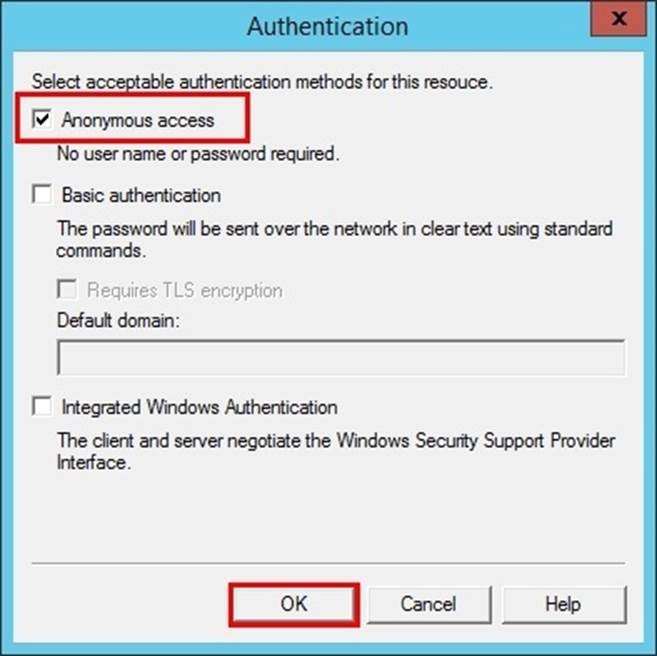
Resim 53
Tekrardan “Access” tabında ki “Relay” butonuna tıklıyoruz. Burada yapacağımız ayarlar çok önemli. Hangi cihaz ya da uygulamanın relay sunucumuzu kullanarak mail gönderebileceğini burada tanımlıyoruz. Belirli bir IP adresinin veya IP adreslerinin mail göndermesini istiyorsak “Only the list below” seçeneğini seçip, “Add” butonuna tıklayarak IP adreslerimizi buraya giriyoruz. Ya da yazacağınız IP adreslerinin mail göndermesini istemiyorsanız, “All except the list below” seçeneğini işaretleyebilirsiniz.
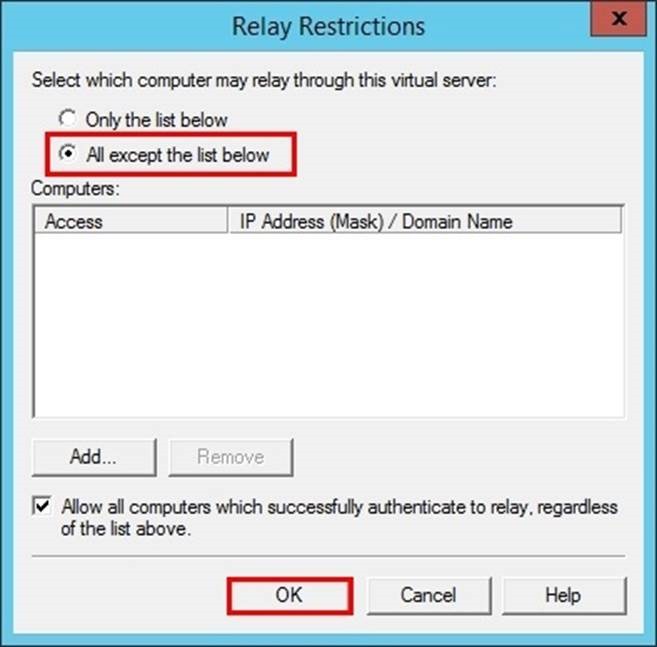
Resim 54
Ardından “Delivery” tabına geliyor ve ilk olarak “Outbound Security” butonuna tıklıyoruz.

Resim 55
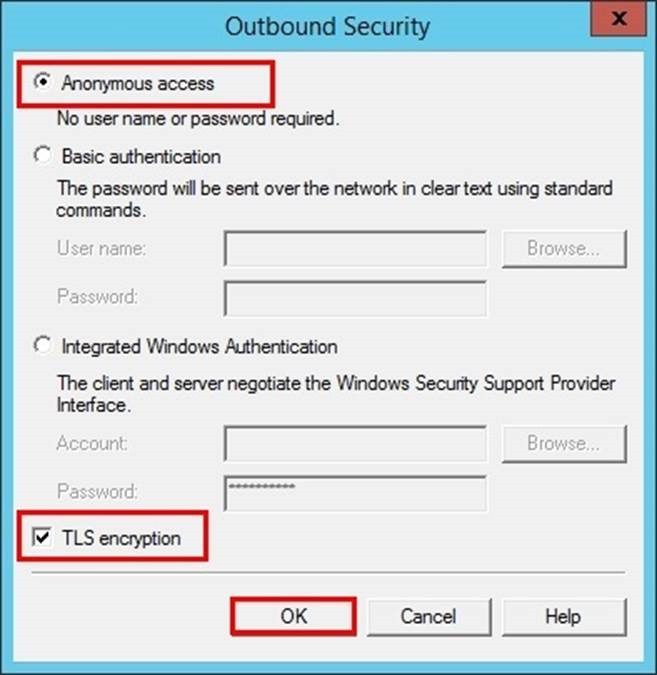
“Outbound Security” sayfasından “Anonymous Access” seçeneğini ve “TLS encryption” seçeneğini işaretliyoruz.
Resim 56
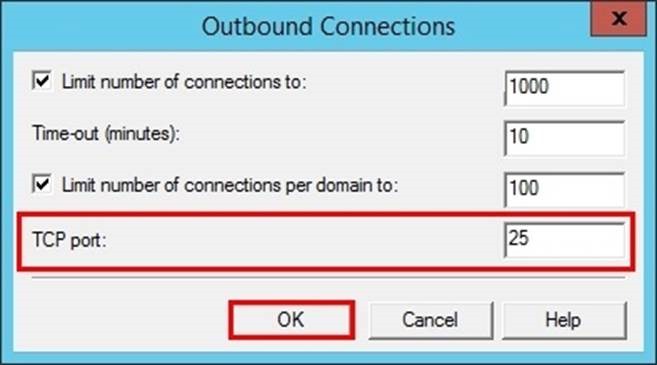
Burada ki ayarladı tamamladıktan sonra “Delivery” tabında bulunan “Outbound connections” butonuna tıklıyoruz. Gelen sayfadan da mailin 25. Port üzerinden gideceğini belirtiyoruz.
Resim 57
Burada ki ayarları da tamamladıktan sonra “Delivery” tabında bulunan “Advanced Delivery” butonuna tıklıyoruz ve “Smart host” değerine Office 365 panelinde tanımlı olan domainimize ait MX DNS kaydını buraya giriyoruz.

Resim 58
SMTP sunucumuz üzerinde gerekli olan işlemler tamamlandı. Artık Exchange Online üzerinde bu SMTP sunucusu üzerinden gelen mailleri kabul etmesi için gerekli olan connector ayarlarını gerçekleştirmemiz gerekiyor.
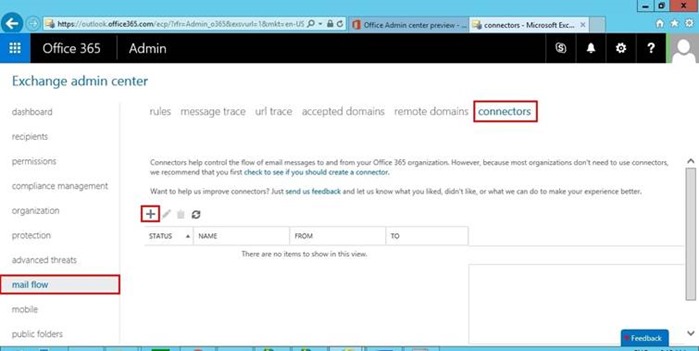
Conenctor ayarları yapmak için Exchange Online Admin Center üzerinden Mail Flow -> Conenctor seçeneğine geliyoruz ve “+” butonuna tıklayarak yeni bir conenctor oluşturma adımını başlatıyoruz.
Resim 59
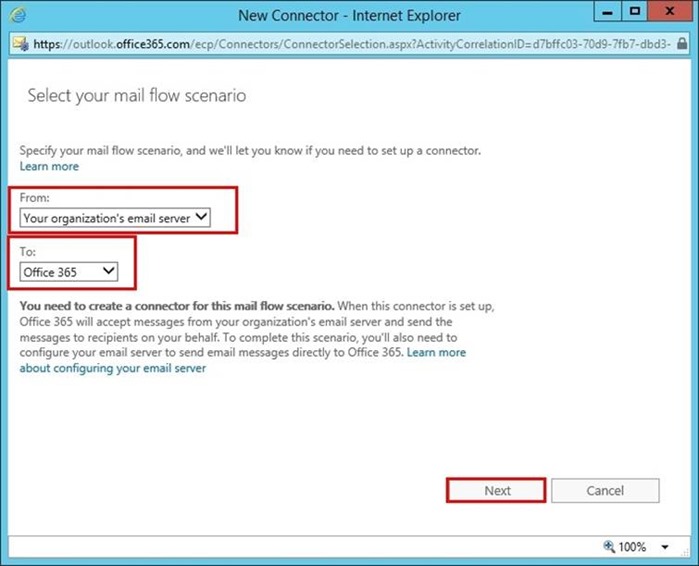
From kısmına benim organizasyonuma ait bir mail sunucusundan Office 365’e mail geleceğini belirtip, işlemlere devam ediyoruz.
Resim 60
Connectorümüze bir isim veriyoruz.

Resim 61
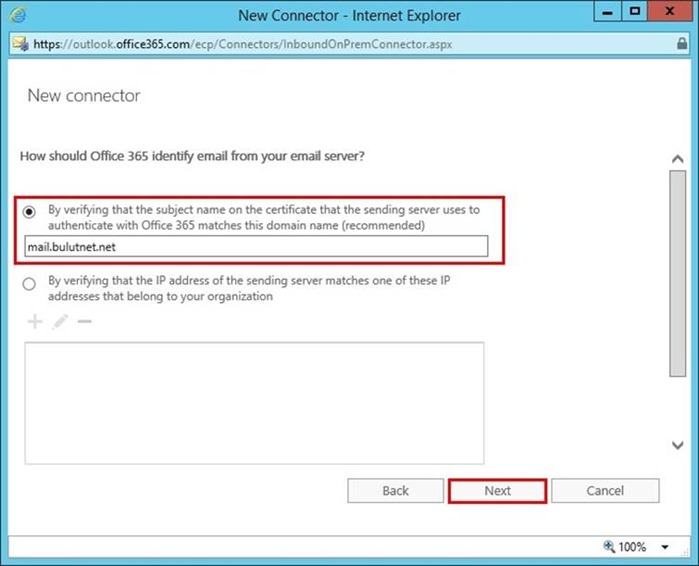
Ardından sunucumuzun ismini fqdn’li bir şekilde gerekli olan alana giriyoruz.
Resim 62
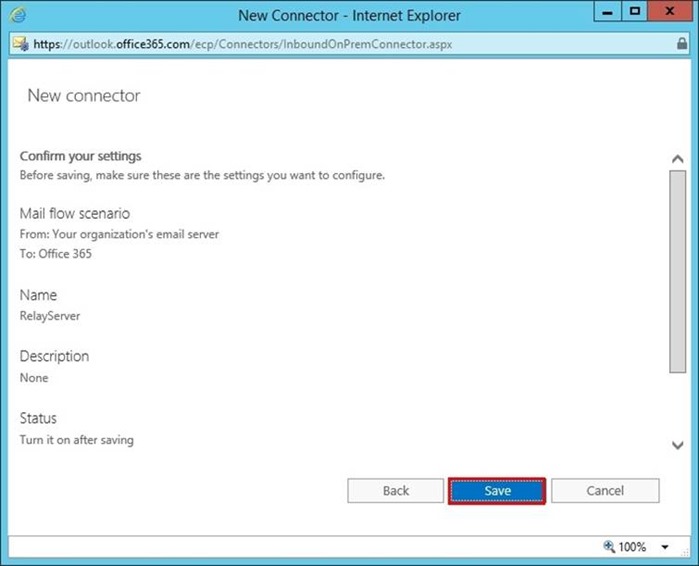
Connector oluşumunu tamamlamak için “Save” butonuna tıklıyoruz.
Resim 63
Exchange Online Protection Relay metodu ile relay işlemlerini tamamlamış olduk. Yapılan işlemleri test için SMTP Tester programını kullanabilirsiniz.
Ayrıca SMTP sunucumuzun public IP adresini external DNS panelinde bulunan SPF kaydı içerisine eklemeyi unutmuyoruz.

Resim 64
Yazar Ümit Seyhan