Daha önceki makalelerde PHP ve MYSQL kurulumlarını görmüştük. Şimdide MYSQL’in yönetim paneli olan Phpmyadmin kurulumunu gerçekleştirelim.

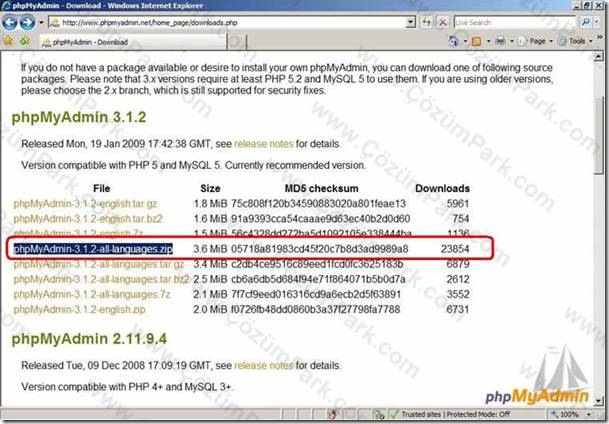
https://www.phpmyadmin.net/home_page/downloads.php adresinden phpmyadmin’i indirerek başlayalım. İsterseniz 3.1.2. versyonunu aşağıdaki linkden indirebilirsiniz.
https://sourceforge.net/project/downloading.php?groupname=phpmyadmin&filename=phpMyAdmin–3.1.2-all-languages.zip&use_mirror=surfnet
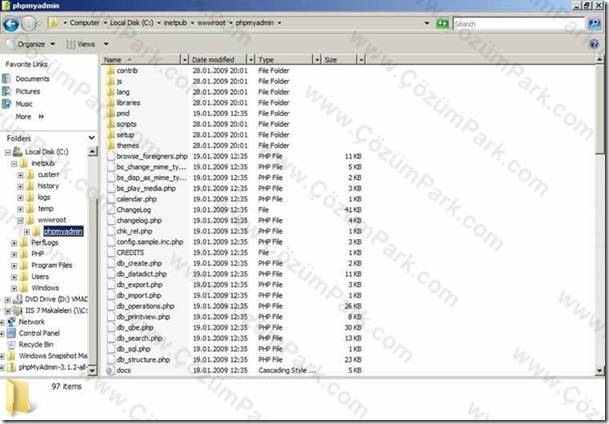
Dosyaları C:\inetpub\wwwroot\phpmyadmin dizinine kopyalıyoruz. Ben local olarak çalıştıracağım, siz yeni bir site oluşturup oraya da kopyalayabilirsiniz.
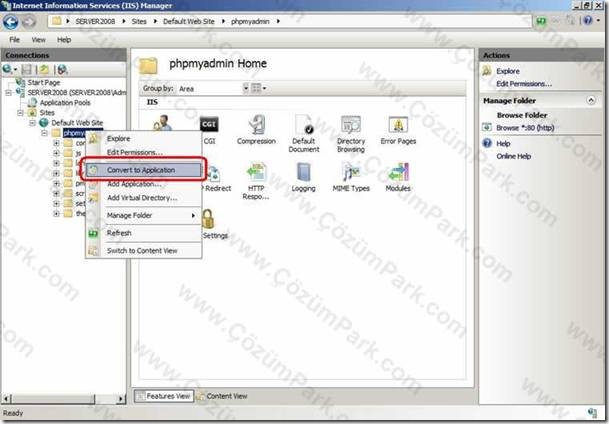
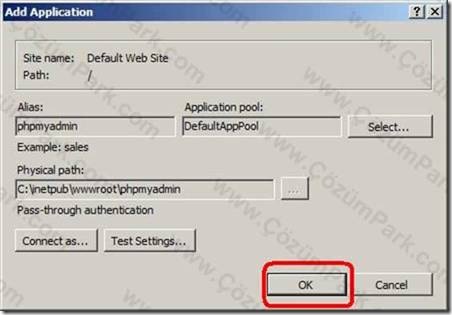
Dosyaları kopyaladıktan sonra IIS Manager’ı açalım default web site içerisinde phpmyadminin üzerine sağ tıklayarak convert to application diyelim.


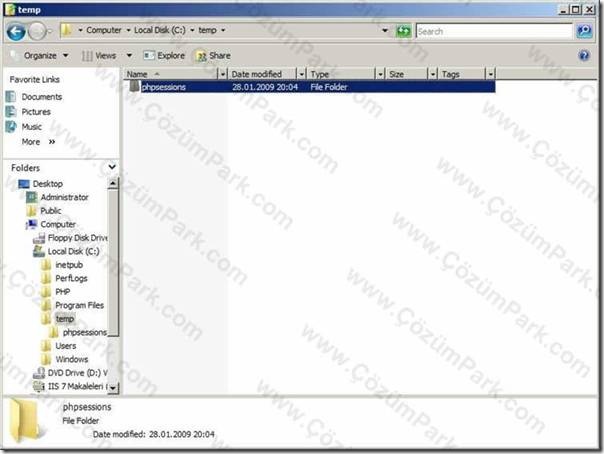
Daha sonra C:\temp\ dizini altında phpsessions adında bir klasör oluşturalım. Herhangi bir dizine herhangi bir isim ile oluşturabilirsiniz.

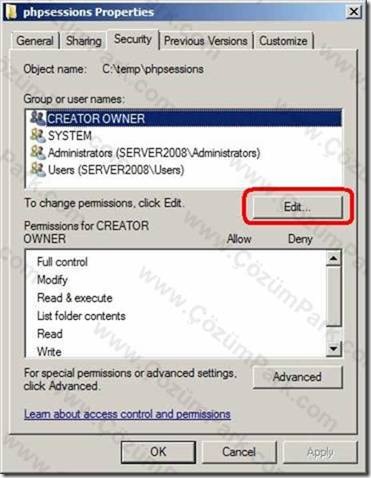
Bu klasördeki izinleri ayarlamamız gerekiyor.

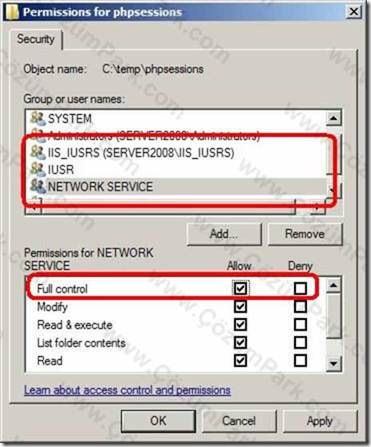
IIS_IUSRS
IUSR
NETWORK SERVICE
Guruplarına full control hakkı vereceğiz.

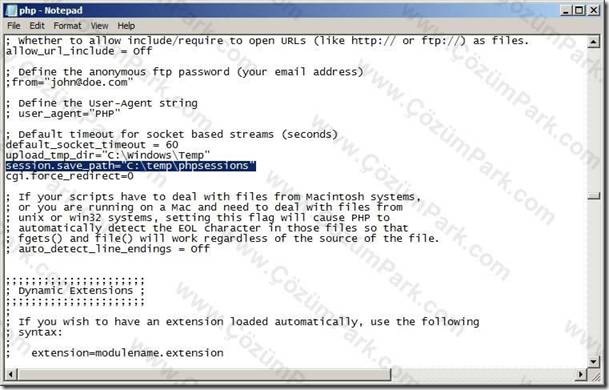
Php kurulum dizinindeki php.ini dosyasını açıp session.save_path satırındaki ; işaretini silerek C:\temp\phpsessions’ı tırnak içine yazalım.
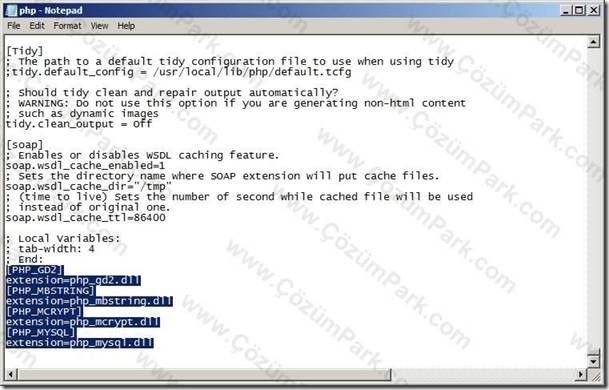
Php yüklerken GD2, MBSTRING, MCRYPT, MYSQL eklentilerini yüklemeniz gerekiyordu. Sonradan ekleyebilirsiniz.
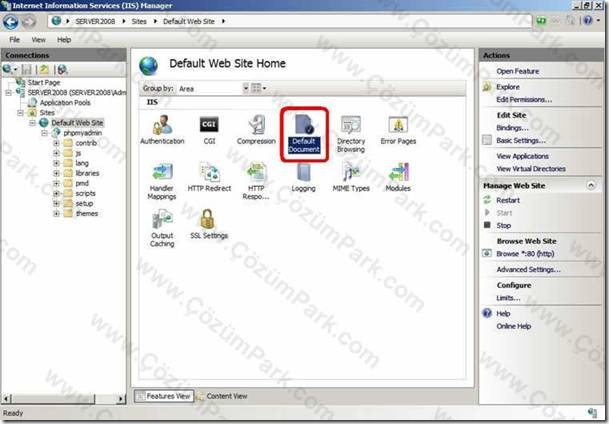
IIS Manager’ı tekrar açalım. Default web site’da default documente tıklayarak,
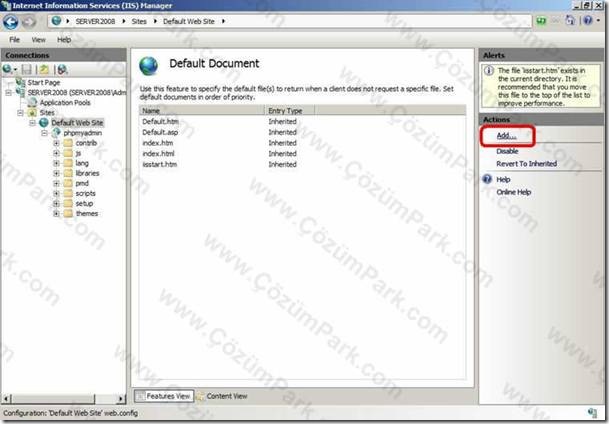
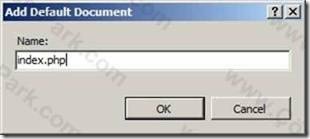
Add dedikten sonra index.php’yi ekleyelim.


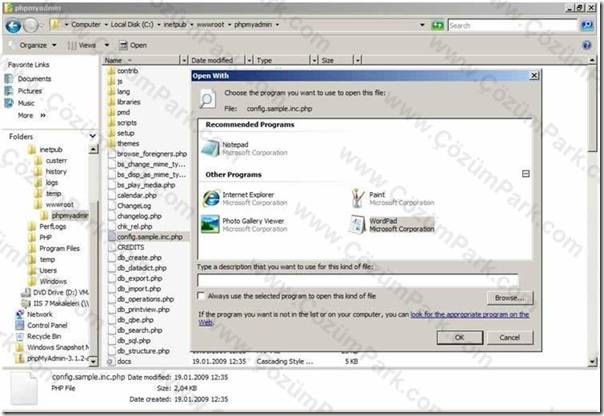
Daha sonra C:\inetpub\wwwroot\phpmyadmin dizinindeki config.sample.inc.php dosyasını wordpad ile açalım (notepad ile açarsanız düzensiz çıkıyor).

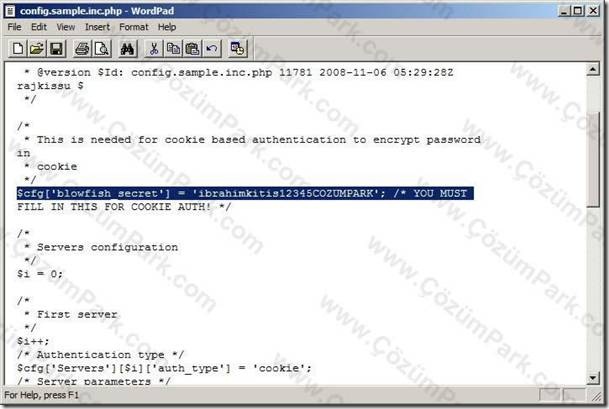
Blowfish _secret’ın başındaki // işaretlerini silerek tırnak içerisine küçük ve büyük harften oluşan bir değer girelim.
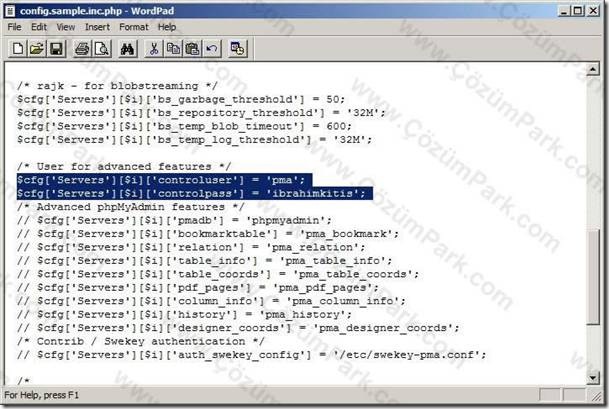
Daha sonra User for advanced features’de controlpass değerine istediğiniz bir değeri girin.
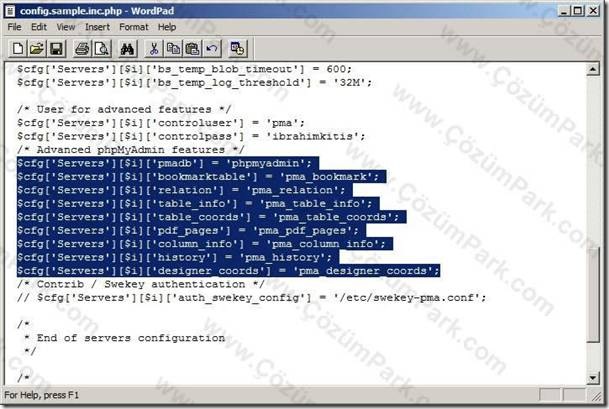
Advanced phpMyadmin features’da ki tüm // işaretlerini kaldırıyoruz. Daha sonra dosyayı config.inc.php adıyla kaydedeceğiz. Ne yazık ki wordpad ile text olarak kaydetmek zorundayız. Daha sonra formatını değiştirmeniz gerekiyor.
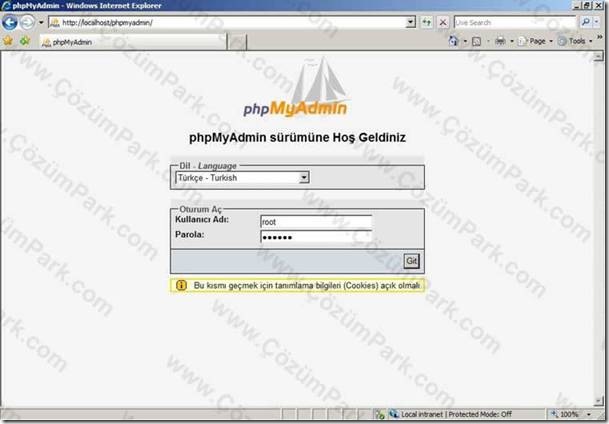
Şimdi çalışıp çalışmadığını kontrol edelim.
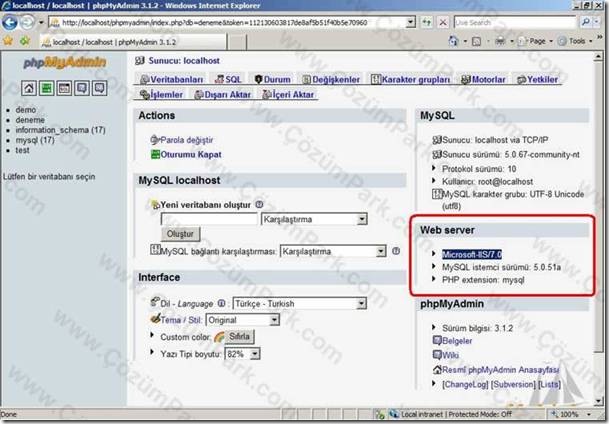
Gördüğünüz gibi IIS 7 üzerinde çalışıyor.
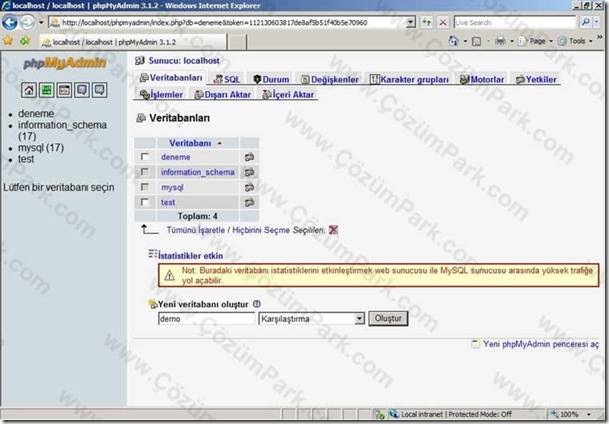
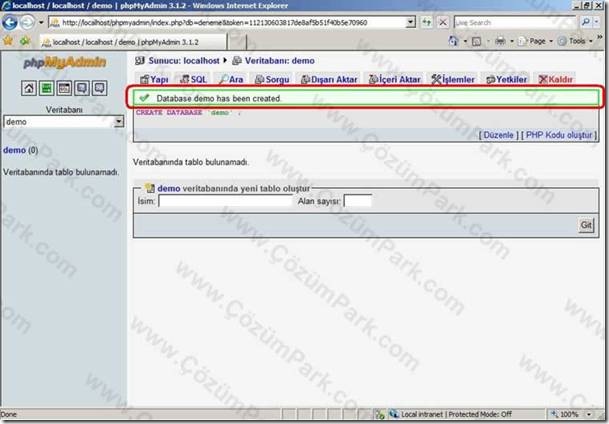
Son olarak bir database oluşturarak kontrol edelim.
İbrahim KITIŞ